

Resumen
Si quieres construir algo totalmente nuevo y fuera de los modelos estándar, la opción Crear desde cero es tu punto de partida. A través de un editor visual intuitivo, diseñas el camino que seguirá tu cliente conectando bloques de mensajes y acciones de forma sencilla.
Video tutorial
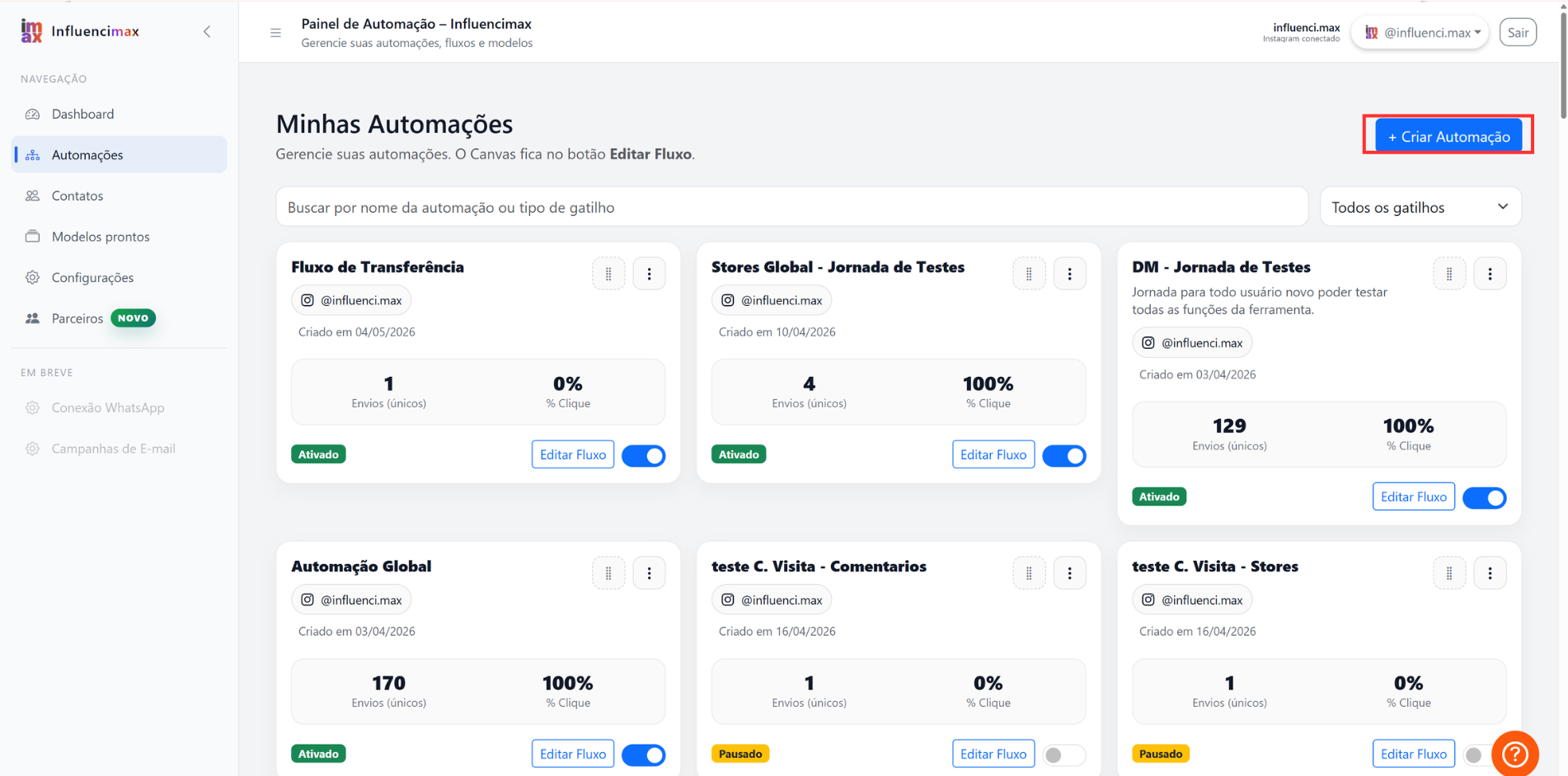
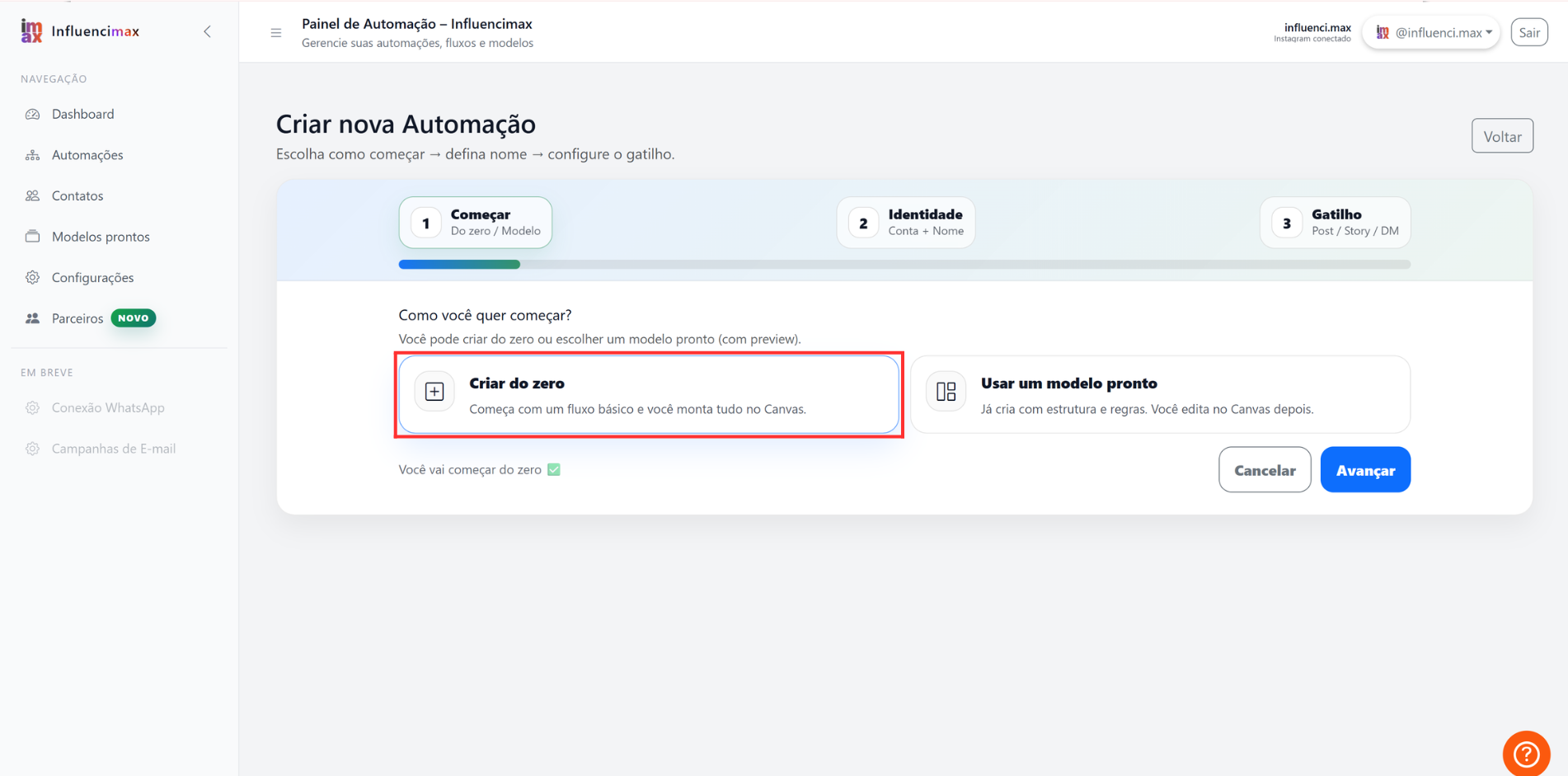
Antes de empezar
Usa esta opción cuando quieras crear una automatización personalizada sin partir de la Galería de Modelos. El flujo se construirá manualmente en el editor visual.
Paso a paso
- Entrar al Canvas: Al iniciar una nueva automatización sin usar modelos, entras en un espacio de trabajo infinito. Piensa en él como una pizarra en blanco donde diseñarás tu estrategia.
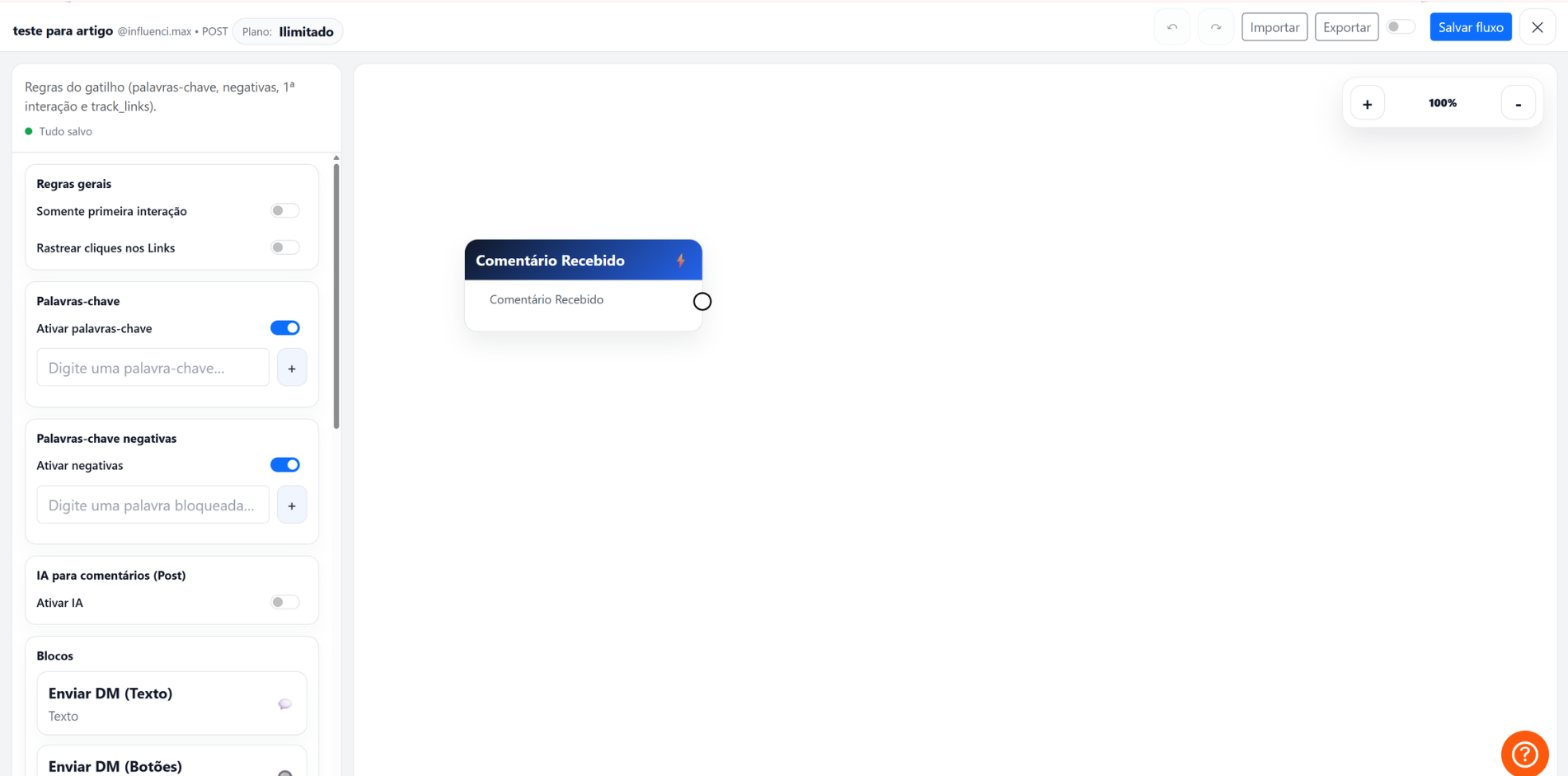
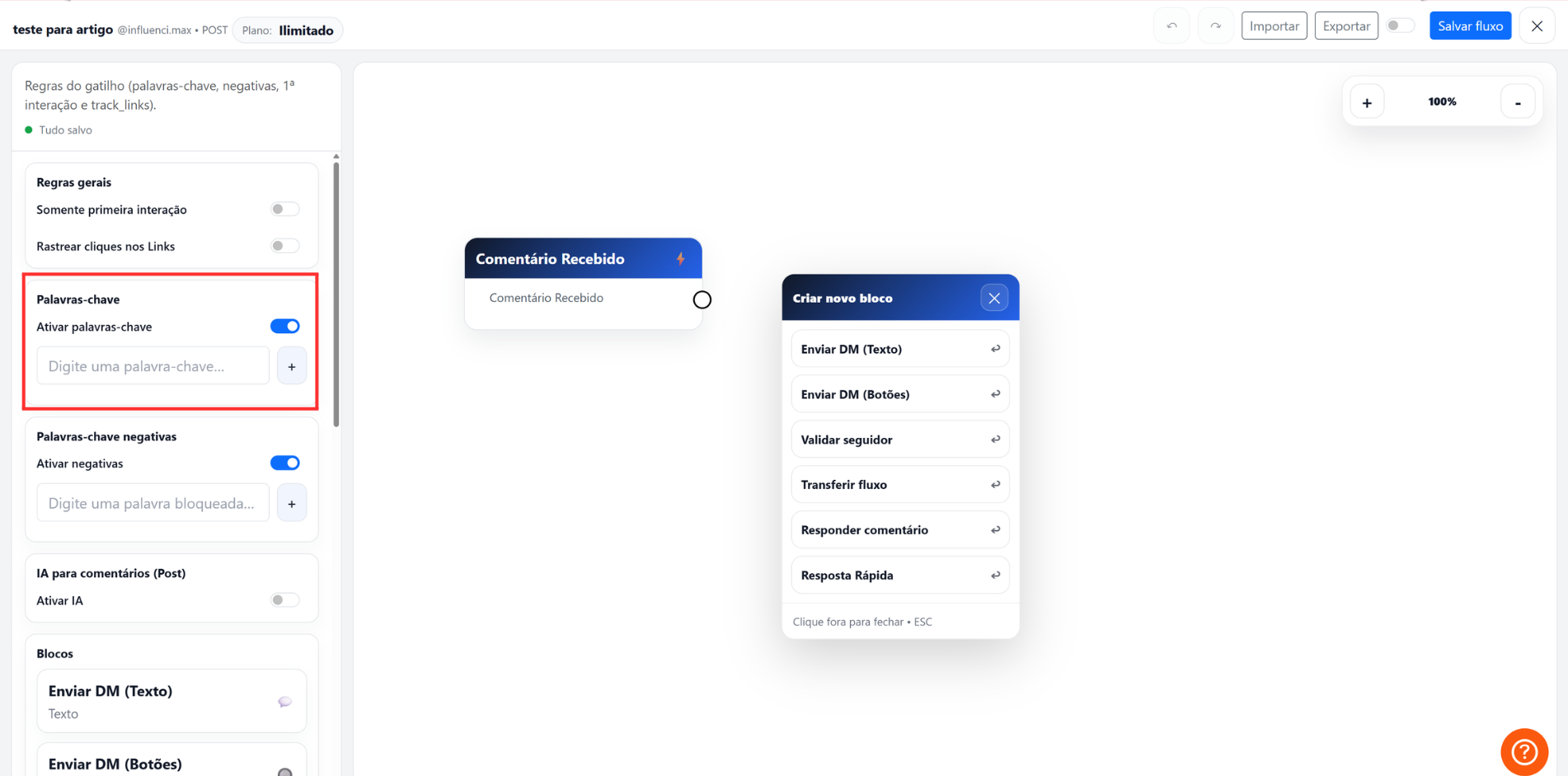
- Arrastrar y soltar: La lógica es visual. Eliges un disparador, que inicia la conversación, y trazas líneas para conectarlo con las respuestas que la herramienta debe enviar.
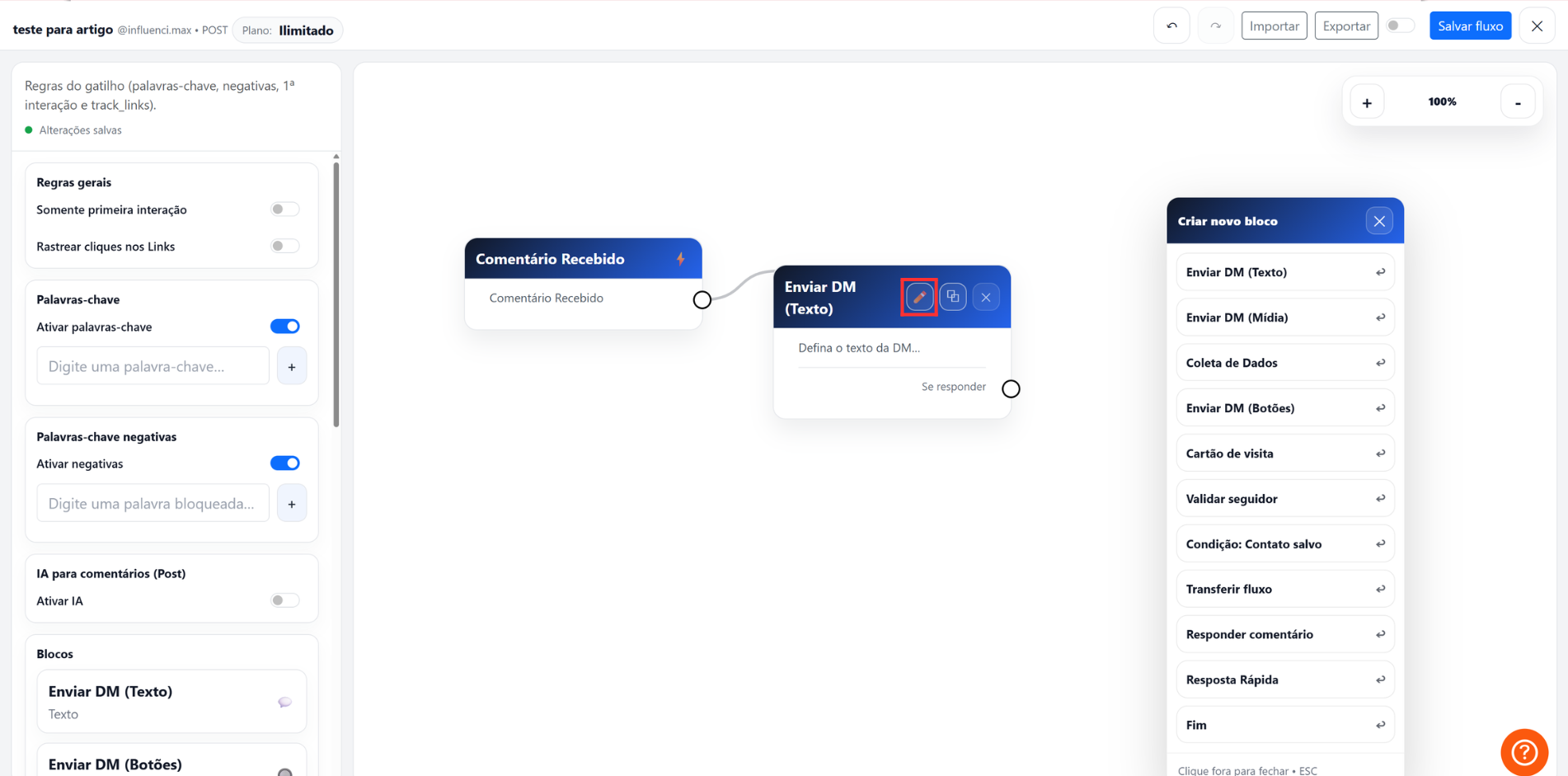
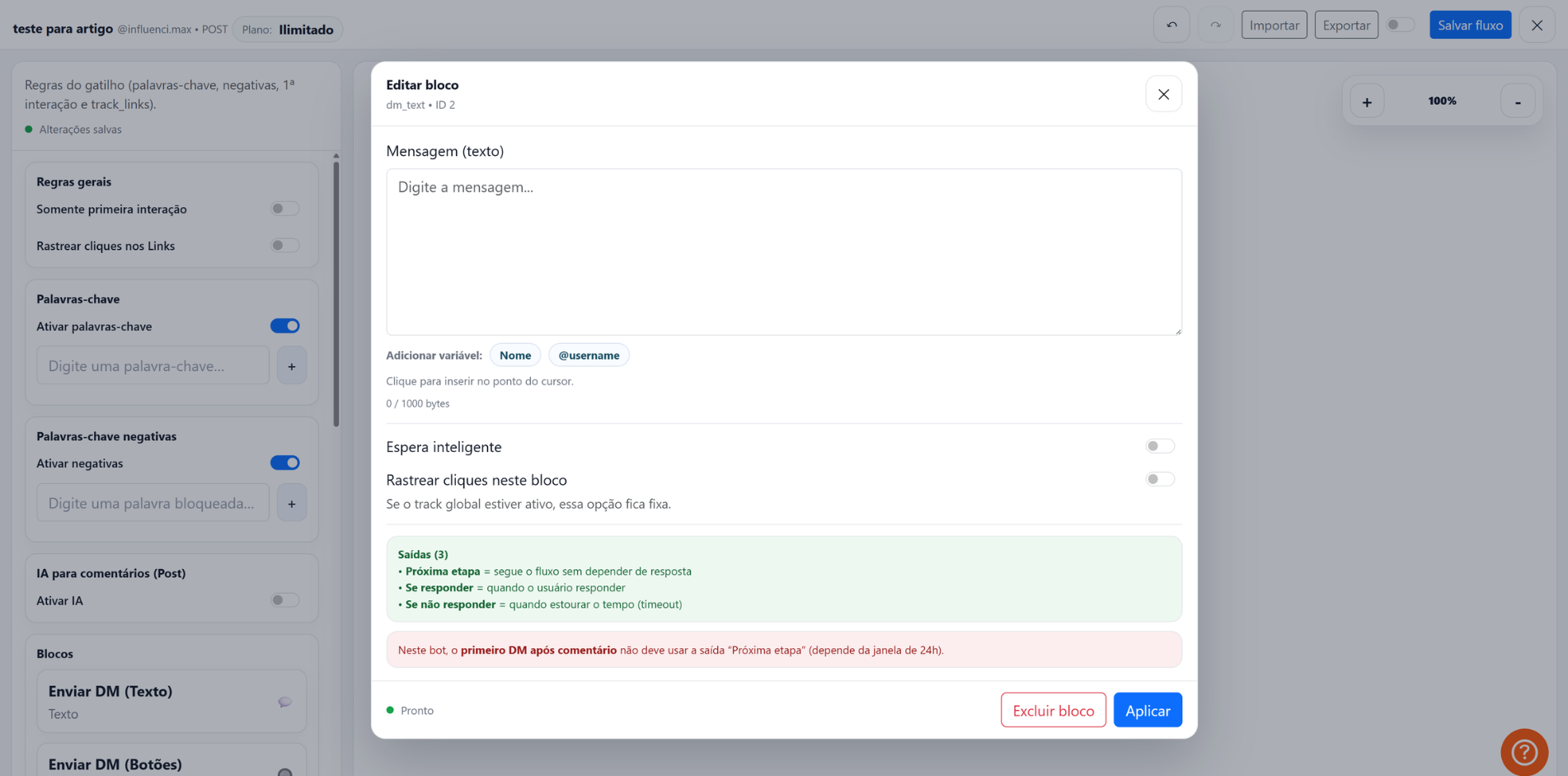
- Personalización lateral: Cada vez que haces clic en un elemento del mapa, sus configuraciones aparecen al lado. Ahí escribes lo que Max le dirá a tu seguidor.
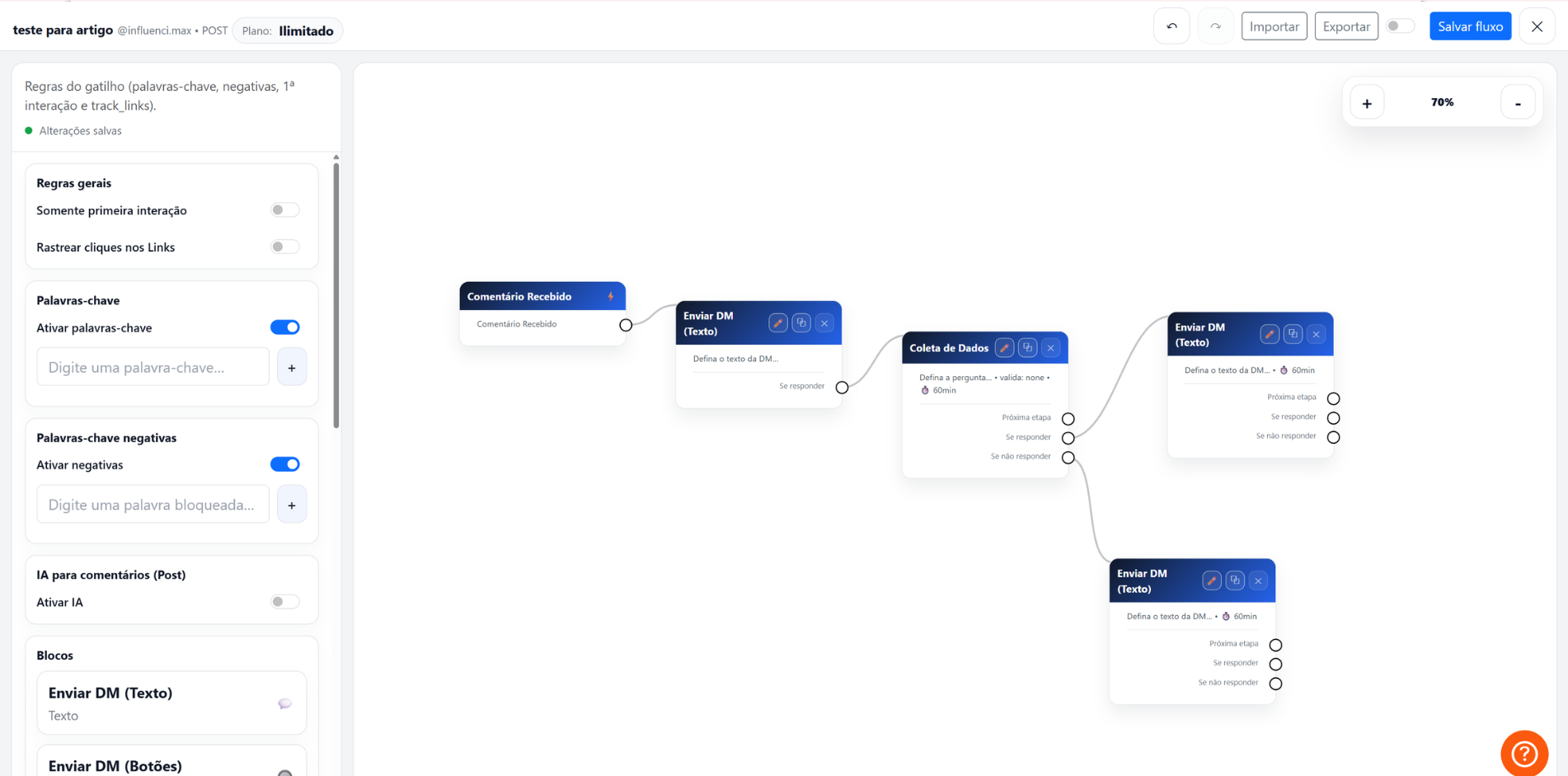
- Flexibilidad total: Puedes crear flujos cortos, con una sola respuesta, o embudos complejos con varias preguntas y caminos diferentes según la respuesta del usuario.
- Revisión visual: La gran ventaja de este modelo es que puedes ver el embudo. Si la línea está conectada, el flujo continuará.
Si algo no funciona
- Caminos sin salida: Asegúrate de que cada pregunta de tu flujo tenga una conexión hacia una siguiente etapa.
- Tutoriales de apoyo: Como se muestra en los videos, si tienes dificultad con algún bloque específico, consulta los tutoriales rápidos disponibles dentro de la propia plataforma para entender la función de cada componente.
Resultado esperado
Al finalizar, tendrás libertad para crear embudos personalizados de venta, soporte o interacción, con la seguridad de visualizar exactamente cómo funciona el proceso antes de activarlo.