

Visão geral
Depois de criar a estrutura básica de uma automação no WhatsApp, você pode utilizar recursos mais avançados para tornar a conversa mais dinâmica e conectar a InfluenciMax a outros sistemas.
Entre esses recursos estão a Inteligência Artificial, que pode conduzir conversas e coletar informações, e os Webhooks, utilizados para receber ou enviar dados entre a InfluenciMax e sistemas externos.
O editor também permite configurar mídias contextuais para a IA e criar caminhos diferentes para casos de sucesso ou falha em integrações por Webhook.
Neste artigo, você verá como esses recursos podem fazer parte das suas automações de WhatsApp.
Vídeo tutorial
Antes de começar
Antes de montar uma automação avançada:
- tenha um número do WhatsApp conectado;
- crie a estrutura principal da automação;
- defina o objetivo da conversa;
- identifique quais informações precisam ser coletadas;
- caso utilize Webhook, tenha disponível o endereço e as informações necessárias para a integração.
Para automações com IA, também é importante definir previamente qual será o papel da Inteligência Artificial dentro da conversa.
Passo a passo
Configurando a Inteligência Artificial
1. Adicione a IA ao fluxo
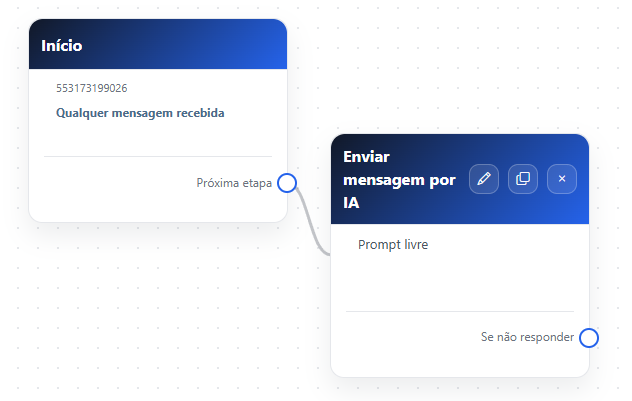
No editor da automação do WhatsApp, adicione o recurso de IA no ponto em que a Inteligência Artificial deverá assumir a conversa.
A configuração guiada permite definir informações que ajudam a orientar o comportamento da IA, incluindo o objetivo da interação e exemplos de respostas esperadas.
2. Defina claramente o objetivo da IA
Ao configurar a IA, descreva o que ela deverá fazer durante a conversa.
Em vez de fornecer instruções muito genéricas, estabeleça um objetivo claro para aquela automação.
Por exemplo: “Identificar o interesse do contato e coletar as informações necessárias para continuar o atendimento.”
Os exemplos apresentados durante a configuração também podem ajudar a orientar como a IA deverá responder.
Coletando dados com IA
3. Escolha quais informações devem ser coletadas
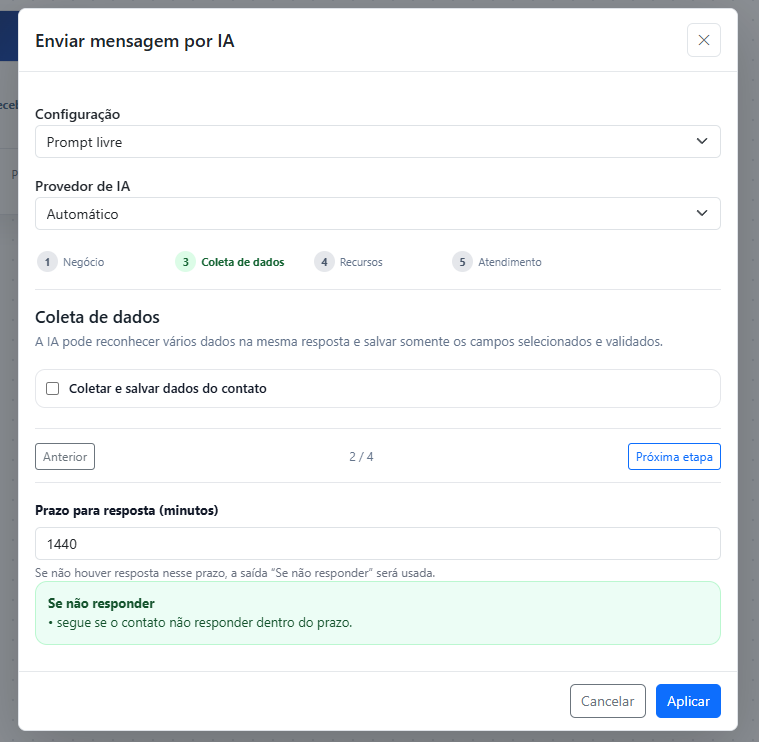
A IA pode ser configurada para coletar informações durante a própria conversa.
Entre os dados previstos estão:
- nome;
- e-mail;
- campo personalizado.
Escolha somente os dados necessários para o objetivo da automação.
4. Utilize os dados na continuação da jornada
Depois que uma informação é obtida durante a conversa, ela pode fazer parte das próximas etapas da automação.
Por isso, ao planejar o fluxo, considere quais dados realmente serão úteis posteriormente.
Por exemplo, a IA pode conduzir a conversa para identificar uma necessidade do contato e registrar essa informação para que a jornada continue de forma mais contextualizada.
Utilizando mídias contextuais
5. Adicione mídias à configuração da IA
Também é possível configurar mídias para serem utilizadas durante a conversa conduzida pela Inteligência Artificial.
A configuração prevê uma lista de mídias com miniatura, condição de uso e opção de remoção.
6. Explique quando cada mídia deve ser utilizada
Uma mídia contextual deve estar associada a uma situação específica da conversa.
Por exemplo, se uma imagem deve ser enviada quando o contato demonstrar interesse em determinado assunto, essa condição deve ficar clara na configuração.
Assim, a mídia passa a fazer parte da lógica da conversa, em vez de ser enviada sem relação com o contexto.
Trabalhando com Webhooks
Os Webhooks permitem conectar a automação a sistemas externos.
Existem dois usos diferentes:
- Webhook recebido: informações externas chegam à InfluenciMax e podem iniciar uma automação.
- Webhook enviado: a InfluenciMax envia informações da automação para um sistema externo.
Webhook recebido
7. Utilize um Webhook como gatilho
Na criação de uma automação do WhatsApp, Webhook aparece entre os gatilhos disponíveis.
Ao utilizar essa opção, a automação poderá começar a partir de informações recebidas externamente.
Na configuração inicial, o Webhook pode aparecer ainda sem payload recebido e disponibilizar a URL correspondente com opção para copiá-la.
8. Envie um teste para identificar as informações
Depois que um payload fictício for recebido, os campos identificados podem aparecer na configuração para seleção.
Isso permite visualizar as informações disponíveis e definir quais delas serão utilizadas pela automação.
9. Conecte o gatilho à primeira etapa
Depois de configurar o Webhook recebido, conecte o gatilho à etapa que deverá iniciar a interação no WhatsApp.
Um exemplo de estrutura é conectar o Webhook diretamente a um modelo aprovado.
Webhook enviado
10. Adicione o envio de Webhook ao fluxo
Em outro cenário, a automação pode precisar enviar informações para um sistema externo.
Para isso, utilize o recurso Enviar Webhook no ponto adequado da jornada.
O modo simplificado permite montar o payload utilizando pares de campo e variável.
11. Utilize dados da automação no envio
Os valores utilizados no Webhook podem vir das informações disponíveis na automação.
Por exemplo, se você coletou anteriormente nome, e-mail ou outro dado, essas informações podem fazer parte do payload enviado ao sistema externo.
Uma estrutura pode seguir esta lógica: Mensagem → Coleta de dados → Enviar Webhook.
Dessa forma, os dados são obtidos antes de serem enviados para a integração.
12. Teste a integração
Antes de utilizar o Webhook no fluxo definitivo, execute o teste disponível na configuração.
Uma resposta bem-sucedida pode ser apresentada com status 200 e uma resposta fictícia.
Esse teste ajuda a verificar se o sistema externo está recebendo e respondendo à solicitação conforme esperado.
13. Configure os caminhos de sucesso e falha
O card de Webhook possui caminhos diferentes de acordo com o resultado do envio:
- Sucesso: continuar a automação.
- Falha: direcionar para uma mensagem ou outro caminho preparado para essa situação.
Conecte cada saída ao comportamento adequado para evitar que o fluxo fique sem continuidade.
Exemplo de automação avançada
- O contato inicia uma conversa no WhatsApp.
- A IA conduz a interação.
- Durante a conversa, a IA coleta informações necessárias.
- Quando a situação definida ocorrer, uma mídia contextual pode ser utilizada.
- Os dados obtidos podem seguir para uma etapa Enviar Webhook.
- O sistema externo recebe as informações.
- A automação continua pelo caminho de sucesso ou falha de acordo com o resultado da integração.
Essa estrutura permite combinar conversação e integração dentro do mesmo fluxo.
Cuidados com dados e capturas
Ao documentar ou testar essas integrações, não utilize dados reais desnecessariamente.
Masque ou substitua:
- telefone, e-mail, nome e foto de pessoas reais;
- access tokens e verify tokens;
- PINs e códigos de verificação;
- URL completa de Webhook recebido;
- identificadores de contas e empresas;
- payloads, protocolos e pedidos reais.
Capturas de tela
As capturas acima mostram a configuração da IA no fluxo e a etapa de coleta de dados. Utilize-as como referência ao configurar esses recursos.
Se algo não funcionar
A IA não está conduzindo a conversa como esperado
Revise o objetivo e os exemplos definidos na configuração guiada. As instruções devem representar claramente o comportamento esperado para aquela automação.
A IA não coleta uma informação necessária
Confira os dados selecionados na configuração da coleta da IA.
A mídia aparece em um contexto inadequado
Revise a condição definida para utilização daquela mídia.
O Webhook recebido ainda não apresenta campos
Envie um teste com dados fictícios para que as informações recebidas possam ser identificadas na configuração.
O Webhook enviado retorna erro
Revise o endpoint configurado e os campos enviados. Utilize o teste da própria configuração para verificar a resposta antes de utilizar a integração no fluxo.
A automação para depois de uma falha no Webhook
Confira se a saída de falha está conectada a uma próxima etapa. O recurso prevê caminhos separados para sucesso e falha.
Resultado esperado
Ao finalizar, sua automação poderá utilizar Inteligência Artificial para conduzir conversas, coletar informações e utilizar mídias contextuais, além de trocar dados com sistemas externos por meio de Webhooks.
Com o Webhook recebido, uma integração externa pode fornecer informações utilizadas no início da automação. Com Enviar Webhook, os dados disponíveis no fluxo podem ser enviados para outro sistema, seguindo posteriormente pelos caminhos de sucesso ou falha.
Assim, você consegue criar jornadas de WhatsApp mais completas dentro da InfluenciMax, combinando conversa automatizada, coleta de informações e integrações externas.