

Resumen
Después de crear la estructura básica de una automatización en WhatsApp, puedes utilizar recursos más avanzados para hacer la conversación más dinámica y conectar InfluenciMax con otros sistemas.
Entre estos recursos están la Inteligencia Artificial, que puede conducir conversaciones y recopilar información, y los Webhooks, utilizados para recibir o enviar datos entre InfluenciMax y sistemas externos.
El editor también permite configurar medios contextuales para la IA y crear caminos diferentes para casos de éxito o fallo en integraciones mediante Webhook.
En este artículo verás cómo estos recursos pueden formar parte de tus automatizaciones de WhatsApp.
Video tutorial
Antes de empezar
Antes de crear una automatización avanzada:
- ten un número de WhatsApp conectado;
- crea la estructura principal de la automatización;
- define el objetivo de la conversación;
- identifica qué información debe recopilarse;
- si utilizas Webhook, ten disponible la dirección y la información necesaria para la integración.
Para automatizaciones con IA, también es importante definir previamente cuál será el papel de la Inteligencia Artificial dentro de la conversación.
Paso a paso
Configuración de la Inteligencia Artificial
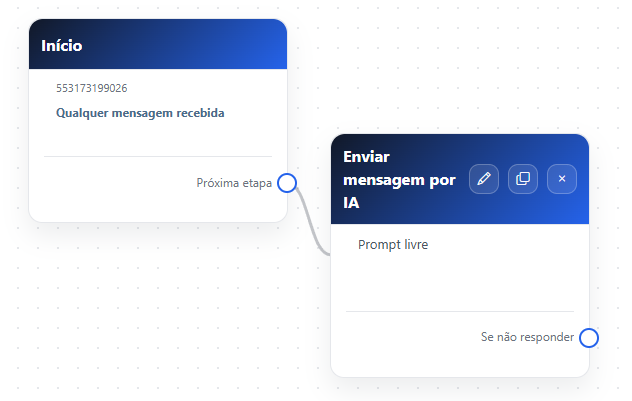
1. Añade la IA al flujo
En el editor de automatización de WhatsApp, añade el recurso de IA en el punto en que la Inteligencia Artificial deberá asumir la conversación.
La configuración guiada permite definir información que ayuda a orientar el comportamiento de la IA, incluido el objetivo de la interacción y ejemplos de respuestas esperadas.
2. Define claramente el objetivo de la IA
Al configurar la IA, describe qué deberá hacer durante la conversación.
En lugar de proporcionar instrucciones demasiado genéricas, establece un objetivo claro para esa automatización.
Por ejemplo: “Identificar el interés del contacto y recopilar la información necesaria para continuar la atención.”
Los ejemplos presentados durante la configuración también pueden ayudar a orientar cómo deberá responder la IA.
Recopilación de datos con IA
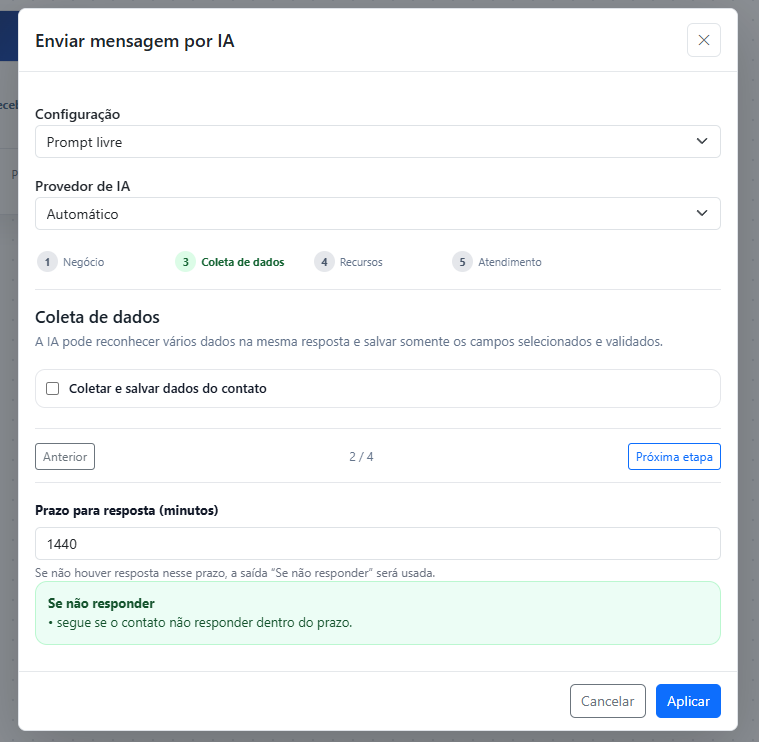
3. Elige qué información debe recopilarse
La IA puede configurarse para recopilar información durante la propia conversación.
Entre los datos contemplados están:
- nombre;
- correo electrónico;
- campo personalizado.
Elige solamente los datos necesarios para el objetivo de la automatización.
4. Utiliza los datos en la continuación del recorrido
Después de obtener información durante la conversación, esta puede formar parte de las siguientes etapas de la automatización.
Al planificar el flujo, considera qué datos serán realmente útiles posteriormente.
Por ejemplo, la IA puede conducir la conversación para identificar una necesidad del contacto y registrar esa información para que el recorrido continúe de forma más contextualizada.
Uso de medios contextuales
5. Añade medios a la configuración de la IA
También es posible configurar medios para utilizarlos durante la conversación conducida por la Inteligencia Artificial.
La configuración contempla una lista de medios con miniatura, condición de uso y opción de eliminación.
6. Explica cuándo debe utilizarse cada medio
Un medio contextual debe estar asociado a una situación específica de la conversación.
Por ejemplo, si una imagen debe enviarse cuando el contacto demuestra interés en un tema determinado, esa condición debe quedar clara en la configuración.
Así, el medio pasa a formar parte de la lógica de la conversación en lugar de enviarse sin relación con el contexto.
Trabajo con Webhooks
Los Webhooks permiten conectar la automatización con sistemas externos.
Existen dos usos diferentes:
- Webhook recibido: información externa llega a InfluenciMax y puede iniciar una automatización.
- Webhook enviado: InfluenciMax envía información de la automatización a un sistema externo.
Webhook recibido
7. Utiliza un Webhook como disparador
Al crear una automatización de WhatsApp, Webhook aparece entre los disparadores disponibles.
Al utilizar esta opción, la automatización puede comenzar a partir de información recibida externamente.
Inicialmente, el Webhook puede aparecer todavía sin payload recibido y mostrar la URL correspondiente con una opción para copiarla.
8. Envía una prueba para identificar la información
Después de recibir un payload ficticio, los campos identificados pueden aparecer en la configuración para su selección.
Esto permite visualizar la información disponible y definir qué campos utilizará la automatización.
9. Conecta el disparador con la primera etapa
Después de configurar el Webhook recibido, conecta el disparador con la etapa que deberá iniciar la interacción en WhatsApp.
Un ejemplo de estructura es conectar el Webhook directamente con un modelo aprobado.
Webhook enviado
10. Añade el envío de Webhook al flujo
En otro escenario, la automatización puede necesitar enviar información a un sistema externo.
Para ello, utiliza el recurso Enviar Webhook en el punto adecuado del recorrido.
El modo simplificado permite construir el payload mediante pares de campo y variable.
11. Utiliza datos de la automatización en el envío
Los valores utilizados en el Webhook pueden proceder de la información disponible en la automatización.
Por ejemplo, si anteriormente recopilaste nombre, correo electrónico u otro dato, esa información puede formar parte del payload enviado al sistema externo.
Una estructura puede seguir esta lógica: Mensaje → Recopilación de datos → Enviar Webhook.
De esta forma, los datos se obtienen antes de enviarse a la integración.
12. Prueba la integración
Antes de utilizar el Webhook en el flujo definitivo, ejecuta la prueba disponible en la configuración.
Una respuesta correcta puede mostrarse con estado 200 y una respuesta ficticia.
Esta prueba ayuda a comprobar si el sistema externo está recibiendo y respondiendo a la solicitud según lo esperado.
13. Configura los caminos de éxito y fallo
La tarjeta de Webhook tiene caminos diferentes según el resultado del envío:
- Éxito: continuar la automatización.
- Fallo: dirigir el flujo a un mensaje u otro camino preparado para esa situación.
Conecta cada salida con el comportamiento adecuado para evitar que el flujo quede sin continuidad.
Ejemplo de automatización avanzada
- El contacto inicia una conversación en WhatsApp.
- La IA conduce la interacción.
- Durante la conversación, la IA recopila la información necesaria.
- Cuando ocurre la situación definida, puede utilizarse un medio contextual.
- Los datos obtenidos pueden pasar a una etapa Enviar Webhook.
- El sistema externo recibe la información.
- La automatización continúa por el camino de éxito o fallo según el resultado de la integración.
Esta estructura permite combinar conversación e integración dentro del mismo flujo.
Cuidados con datos y capturas
Al documentar o probar estas integraciones, no utilices datos reales innecesariamente.
Enmascara o sustituye:
- teléfono, correo electrónico, nombre y foto de personas reales;
- access tokens y verify tokens;
- PIN y códigos de verificación;
- la URL completa del Webhook recibido;
- identificadores de cuentas y empresas;
- payloads, protocolos y pedidos reales.
Capturas de pantalla
Las capturas anteriores muestran la configuración de la IA en el flujo y la etapa de recopilación de datos. Utilízalas como referencia al configurar estos recursos.
Si algo no funciona
La IA no conduce la conversación como se esperaba
Revisa el objetivo y los ejemplos definidos en la configuración guiada. Las instrucciones deben representar claramente el comportamiento esperado para esa automatización.
La IA no recopila una información necesaria
Comprueba los datos seleccionados en la configuración de recopilación de la IA.
El medio aparece en un contexto inadecuado
Revisa la condición definida para utilizar ese medio.
El Webhook recibido todavía no muestra campos
Envía una prueba con datos ficticios para que la información recibida pueda identificarse en la configuración.
El Webhook enviado devuelve un error
Revisa el endpoint configurado y los campos enviados. Utiliza la prueba de la propia configuración para verificar la respuesta antes de utilizar la integración en el flujo.
La automatización se detiene después de un fallo del Webhook
Comprueba si la salida de fallo está conectada con una siguiente etapa. El recurso contempla caminos separados para éxito y fallo.
Resultado esperado
Al finalizar, tu automatización podrá utilizar Inteligencia Artificial para conducir conversaciones, recopilar información y utilizar medios contextuales, además de intercambiar datos con sistemas externos mediante Webhooks.
Con el Webhook recibido, una integración externa puede proporcionar información utilizada al inicio de la automatización. Con Enviar Webhook, los datos disponibles en el flujo pueden enviarse a otro sistema y continuar posteriormente por los caminos de éxito o fallo.
Así podrás crear recorridos de WhatsApp más completos dentro de InfluenciMax, combinando conversación automatizada, recopilación de información e integraciones externas.