

Visão geral
Se você quer construir algo totalmente novo e fora dos padrões, a opção Criar do Zero é o seu ponto de partida. Através de um editor visual intuitivo, você desenha o caminho que o seu cliente vai percorrer, conectando blocos de mensagens e ações de forma simples.
Vídeo tutorial
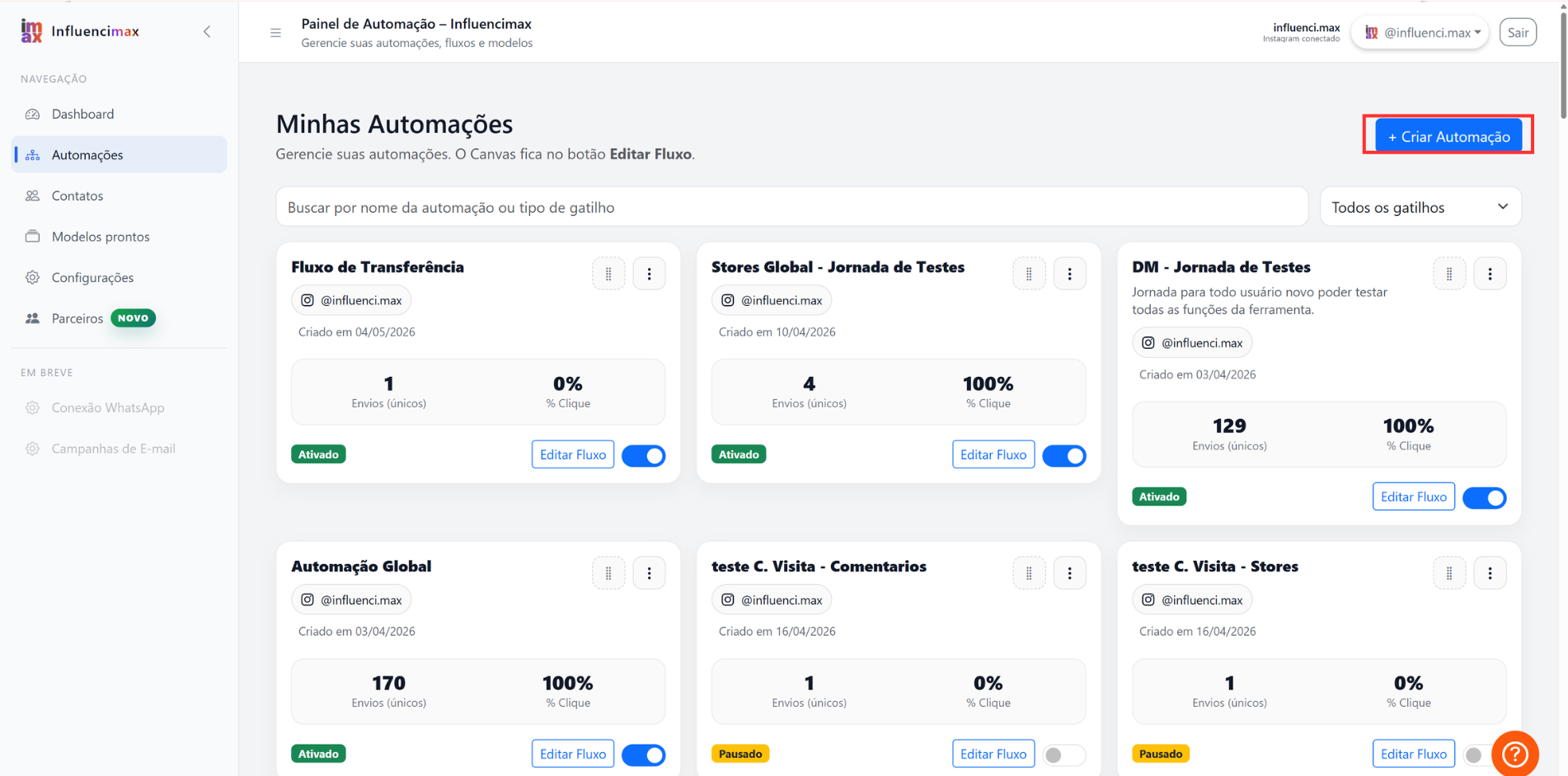
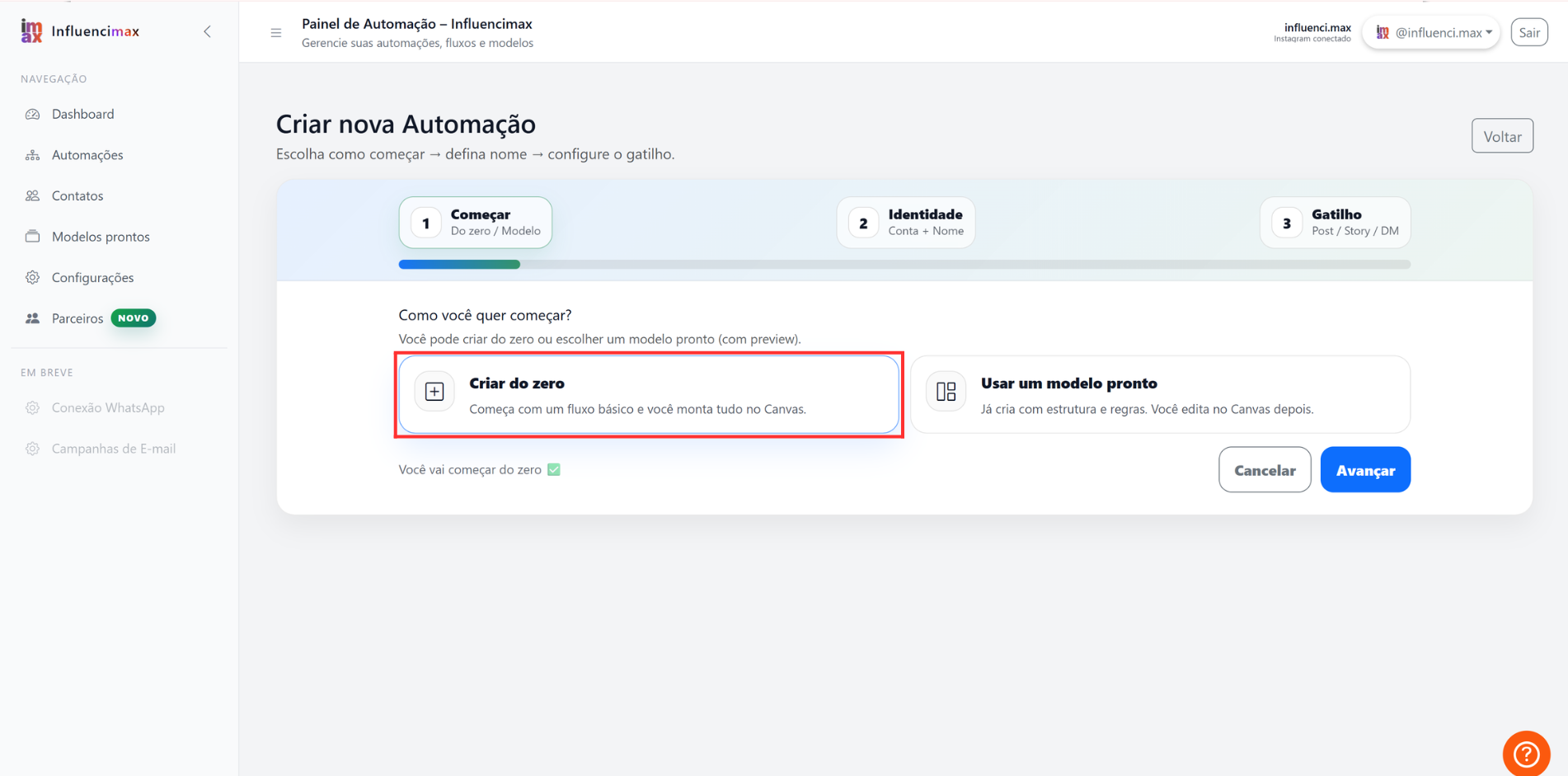
Antes de começar
Use esta opção quando quiser criar uma automação personalizada, sem partir da Galeria de Modelos. O fluxo será montado manualmente no editor visual.
Passo a passo
- Entrando no Canvas: Ao iniciar uma nova automação sem usar modelos, você entra em uma tela infinita. Pense nela como um quadro branco onde você vai desenhar a sua estratégia.
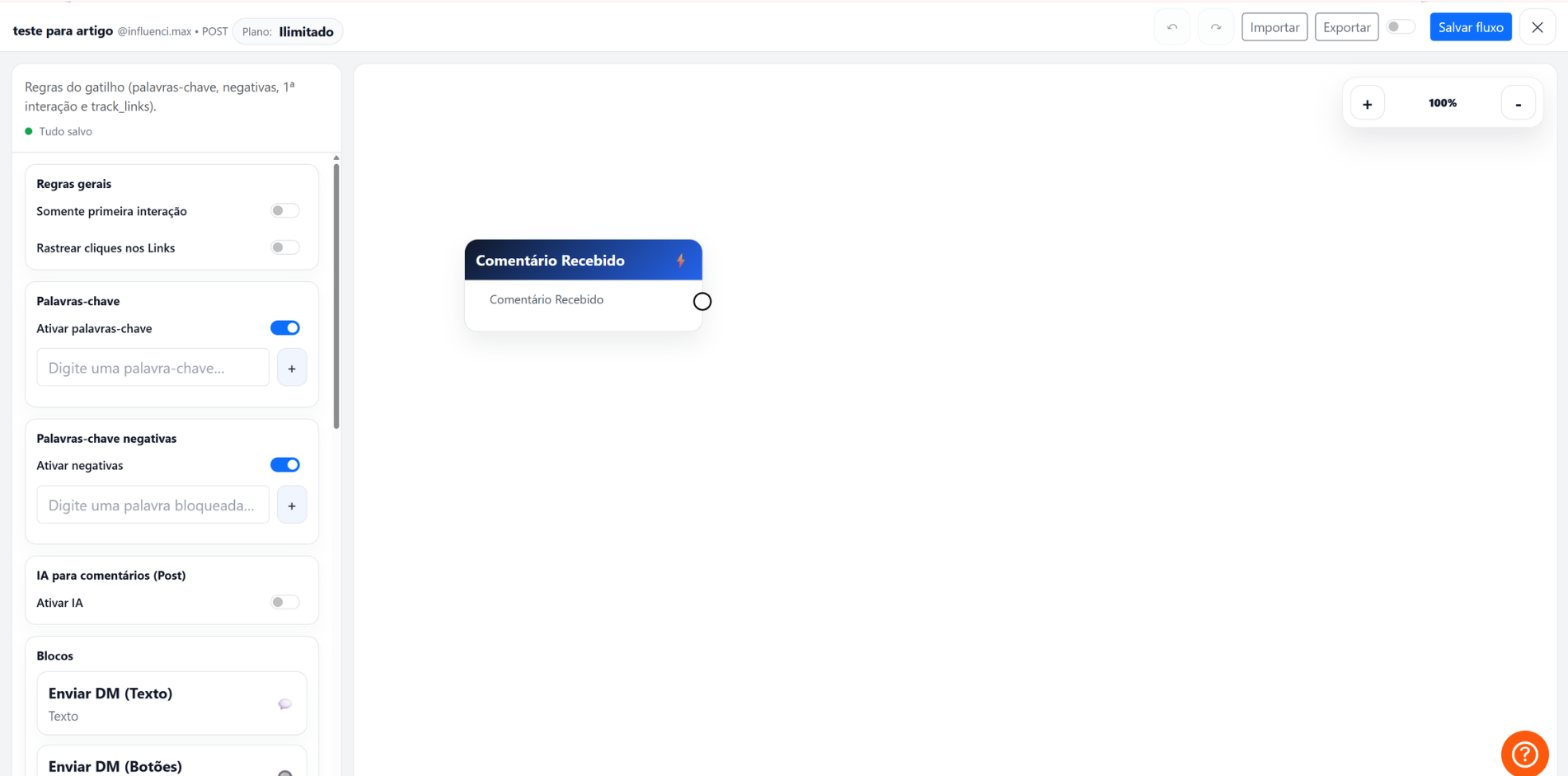
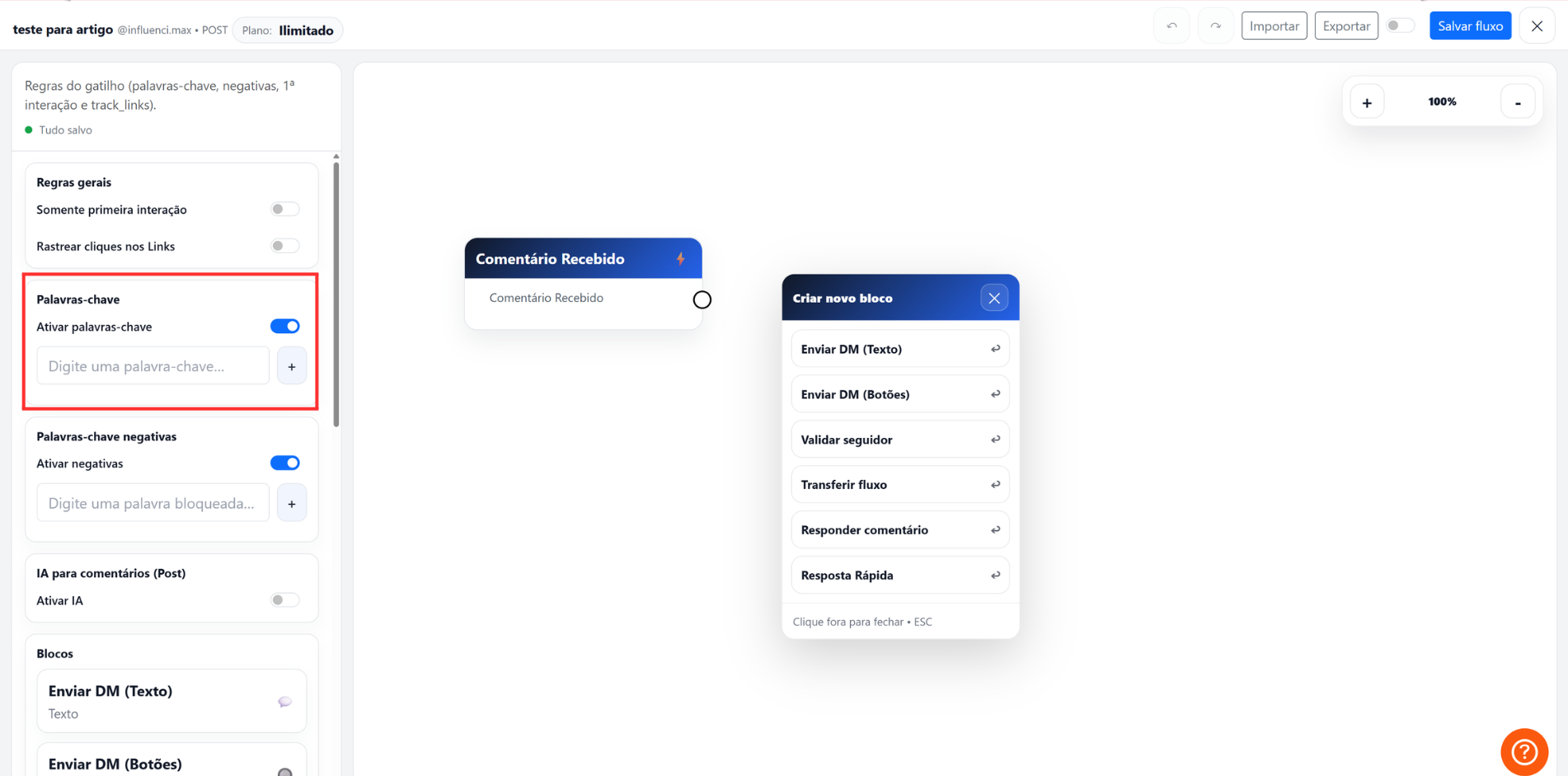
- Arrasta e Solta: A lógica é visual. Você escolhe um gatilho, que é o que inicia a conversa, e puxa linhas para conectar às respostas que a ferramenta deve dar.
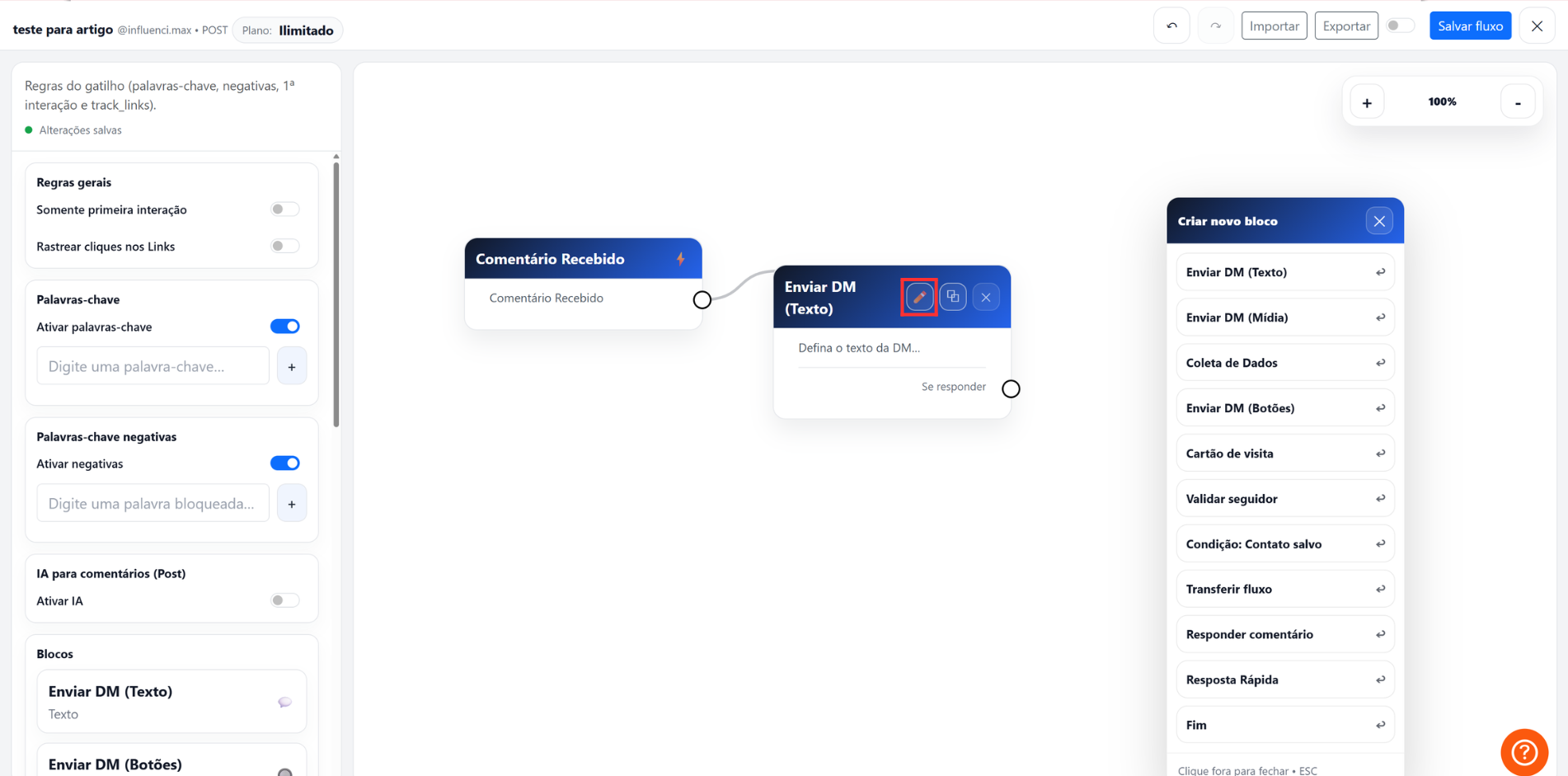
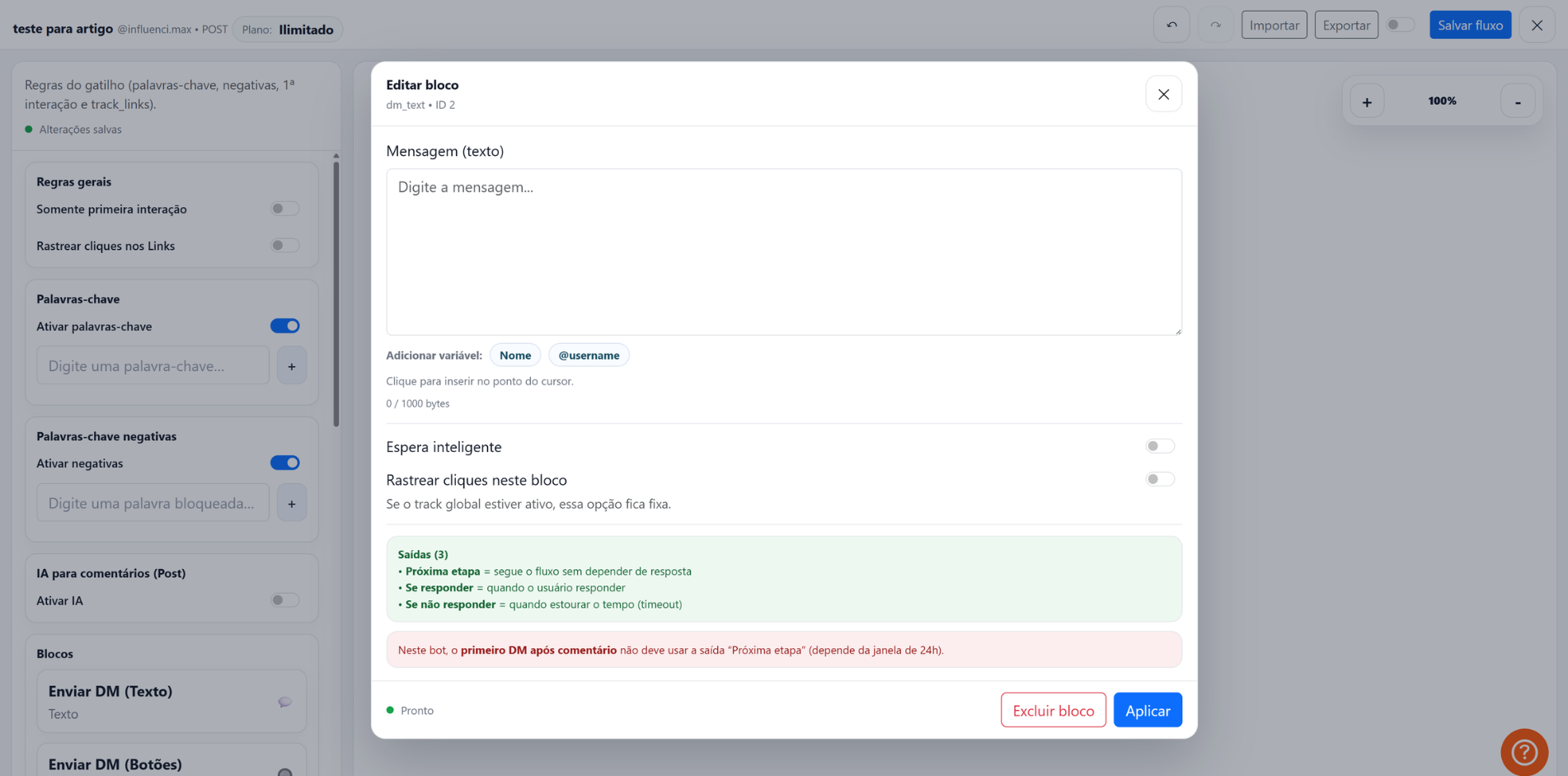
- Personalização Lateral: Sempre que você clica em um elemento no mapa, as configurações dele aparecem ao lado. É ali que você escreve o que a Max vai dizer ao seu seguidor.
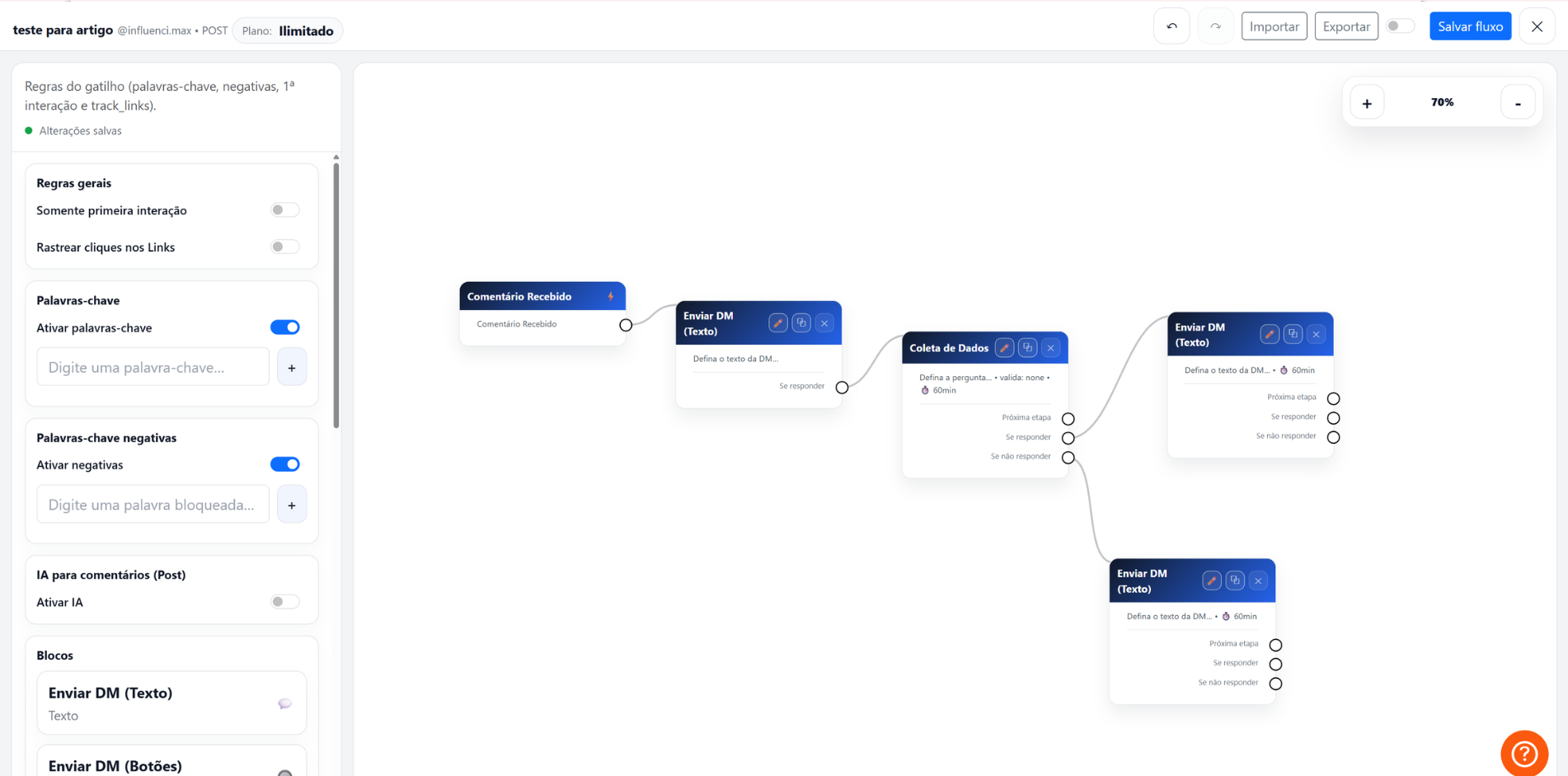
- Flexibilidade Total: Você pode criar fluxos curtos, com uma única resposta, ou funis complexos com várias perguntas e caminhos diferentes dependendo da resposta do usuário.
- Revisão Visual: A grande vantagem desse modelo é que você consegue enxergar o funil. Se a linha está conectada, o fluxo vai seguir.
Se algo não funcionar
- Caminhos Sem Saída: Certifique-se de que cada pergunta do seu fluxo tenha uma conexão para uma próxima etapa.
- Tutoriais de Apoio: Como mostrado nos vídeos, se sentir dificuldade em algum bloco específico, consulte os tutoriais rápidos disponíveis dentro da própria plataforma para entender a função de cada componente.
Resultado esperado
Ao finalizar, você terá liberdade para criar funis de venda, suporte ou engajamento personalizados, com a segurança de visualizar exatamente como o processo funciona antes mesmo de ativá-lo.