

Resumen
En este tutorial, aprenderás a crear tu primera automatización en InfluenciMax de manera rápida y eficiente. Exploraremos cómo utilizar plantillas preconfiguradas para ahorrar tiempo y cómo conectar un flujo de mensajes a una publicación específica de Instagram mediante disparadores de comentarios.
Antes de empezar
- Asegúrate de que tu cuenta de Instagram esté conectada y activa en el panel de InfluenciMax.
- Define qué publicación será automatizada y elige la palabra clave que activará la automatización.
Paso a paso
-
Accede al área de Automatizaciones: En el menú lateral izquierdo, haz clic en "Automatizaciones". Luego haz clic en el botón "Crear Automatización" en la esquina superior derecha.
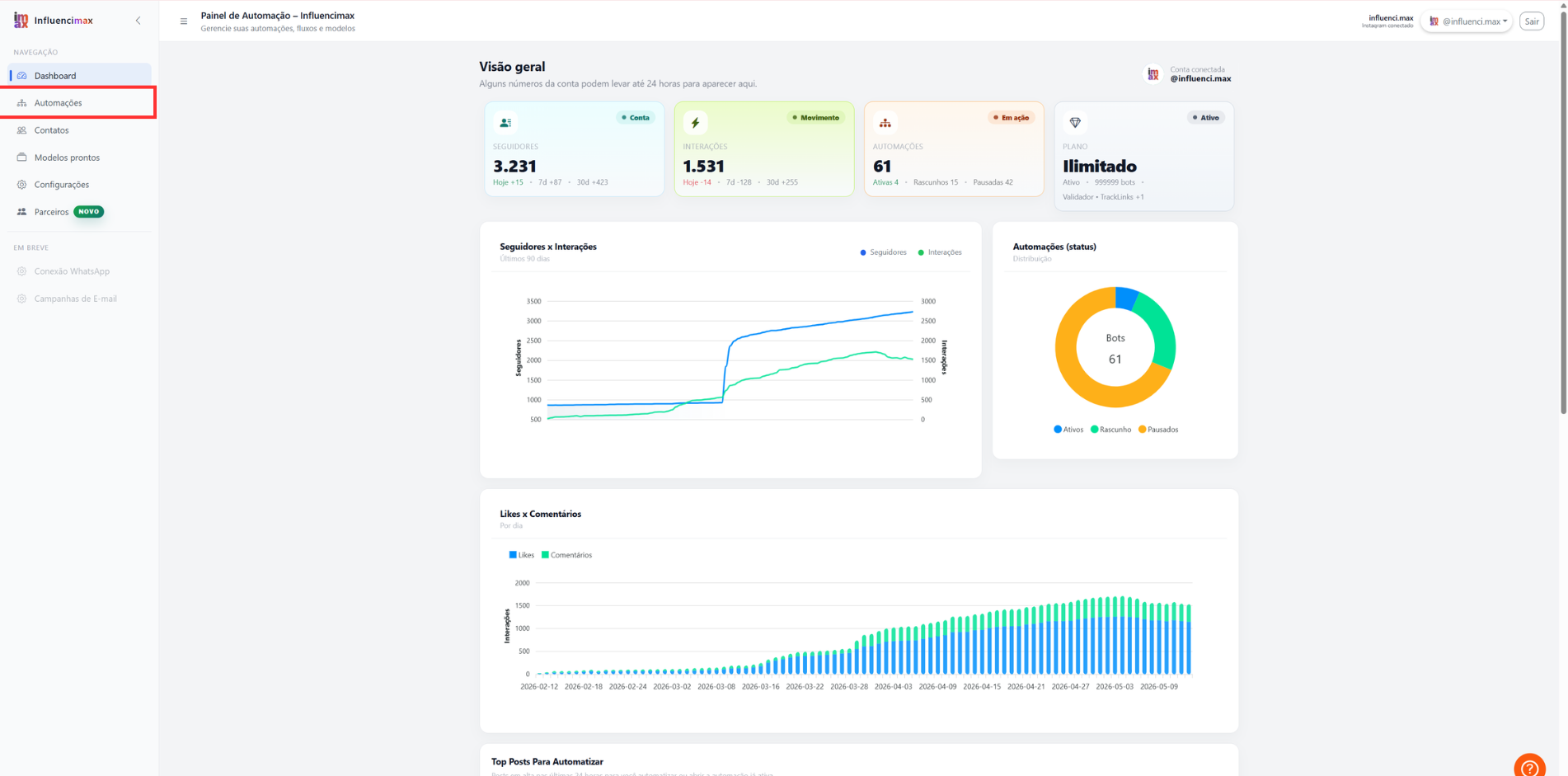
Accede al área de automatizaciones y crea un nuevo flujo. -
Elige una plantilla: Explora las plantillas disponibles y haz clic en "Usar plantilla" en la opción que mejor se adapte a tu objetivo.
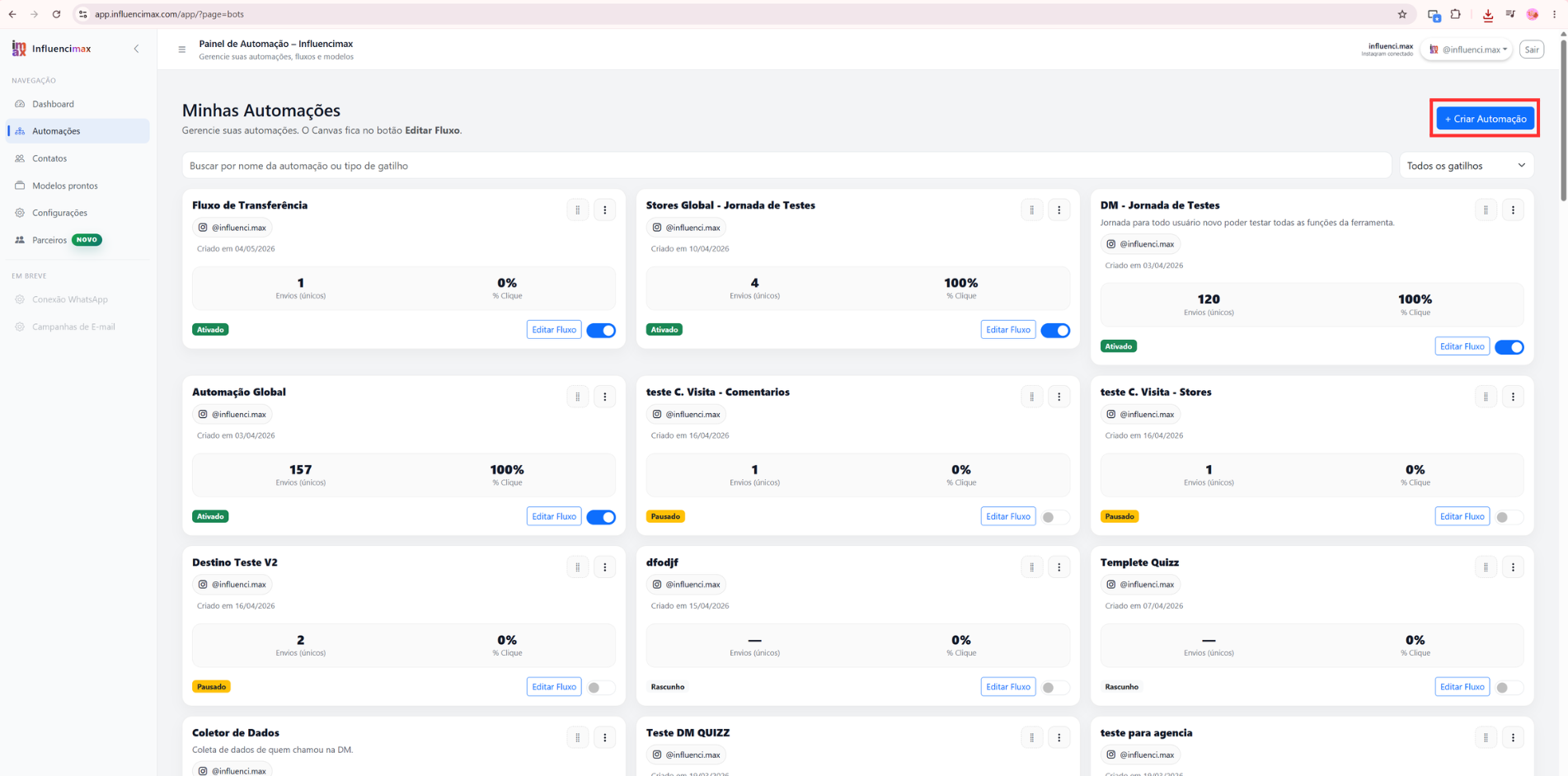
Selecciona una plantilla lista para acelerar la creación de tu automatización. -
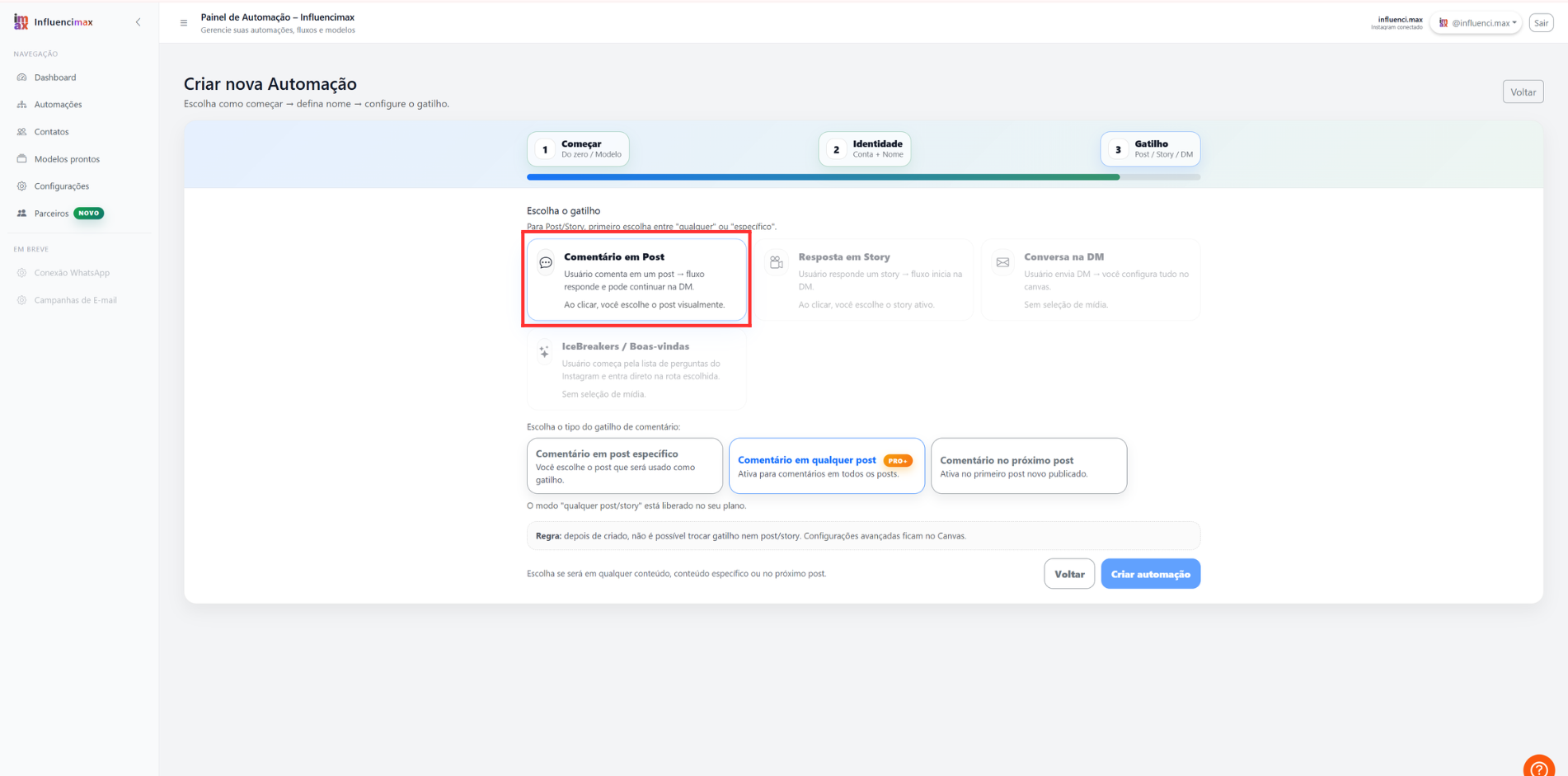
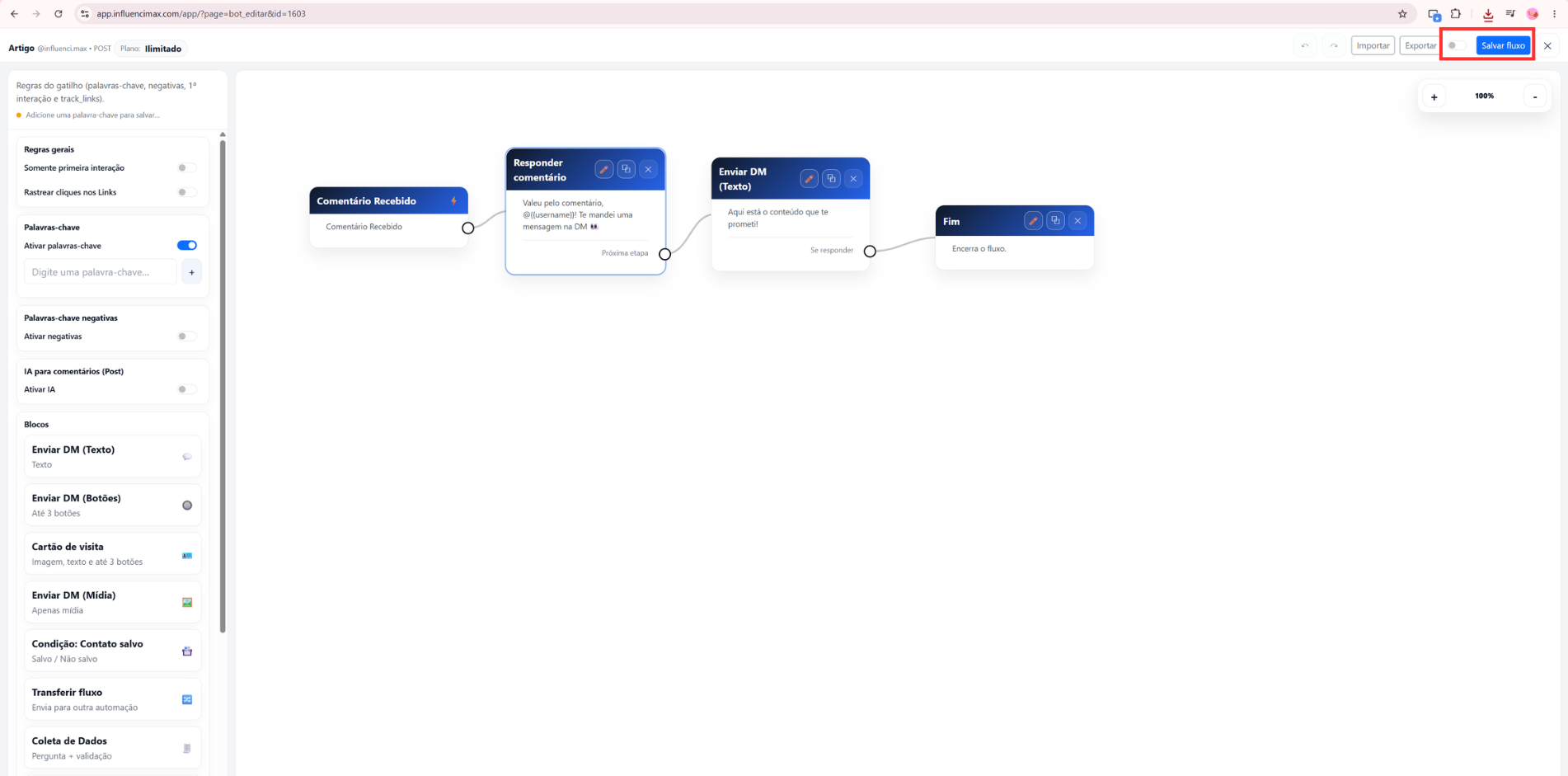
Configura el disparador de entrada: Dentro del editor visual, haz clic en el bloque inicial y selecciona el disparador "Comentario en publicación".
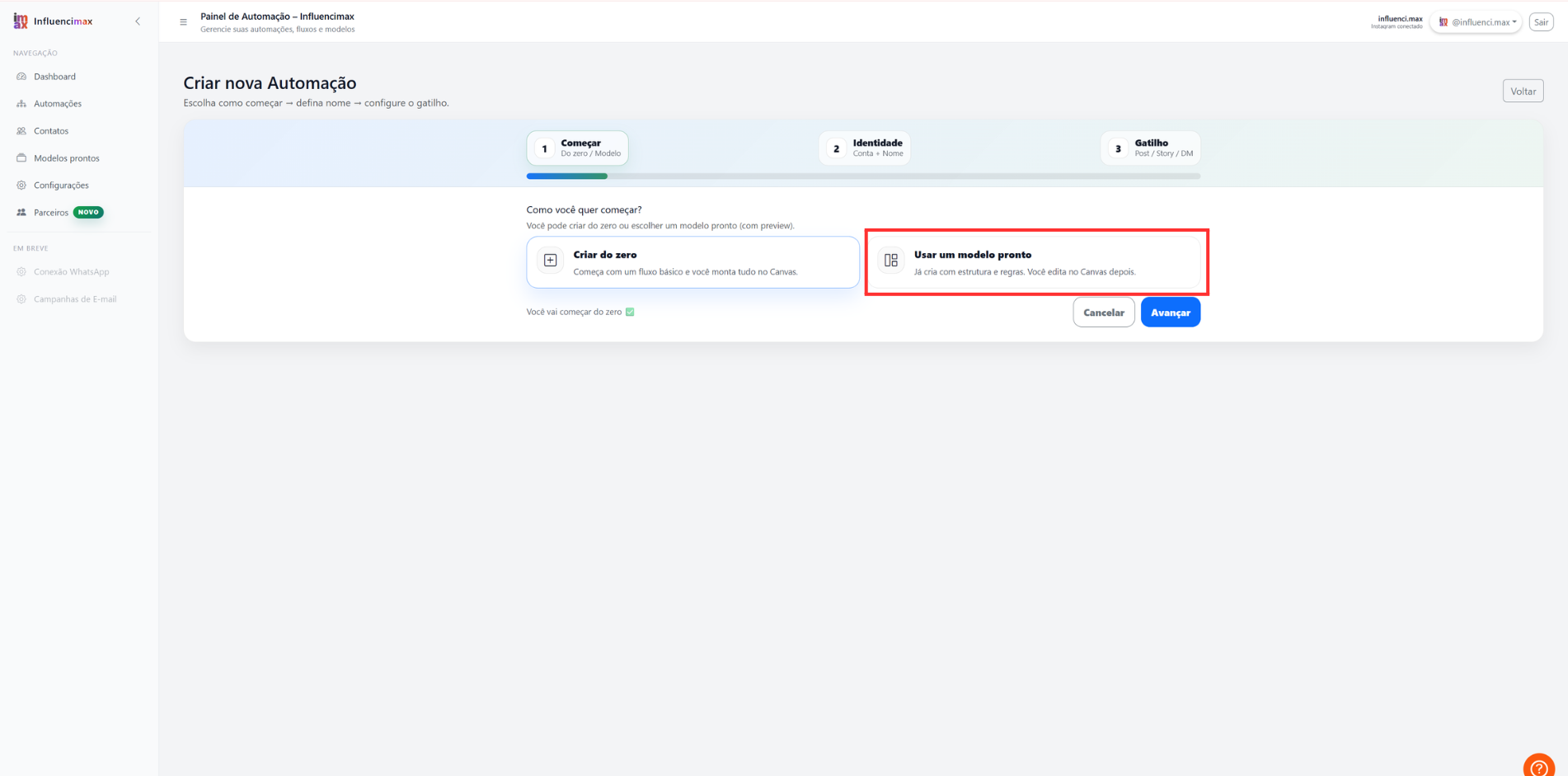
Selecciona el disparador que iniciará la automatización después de un comentario. -
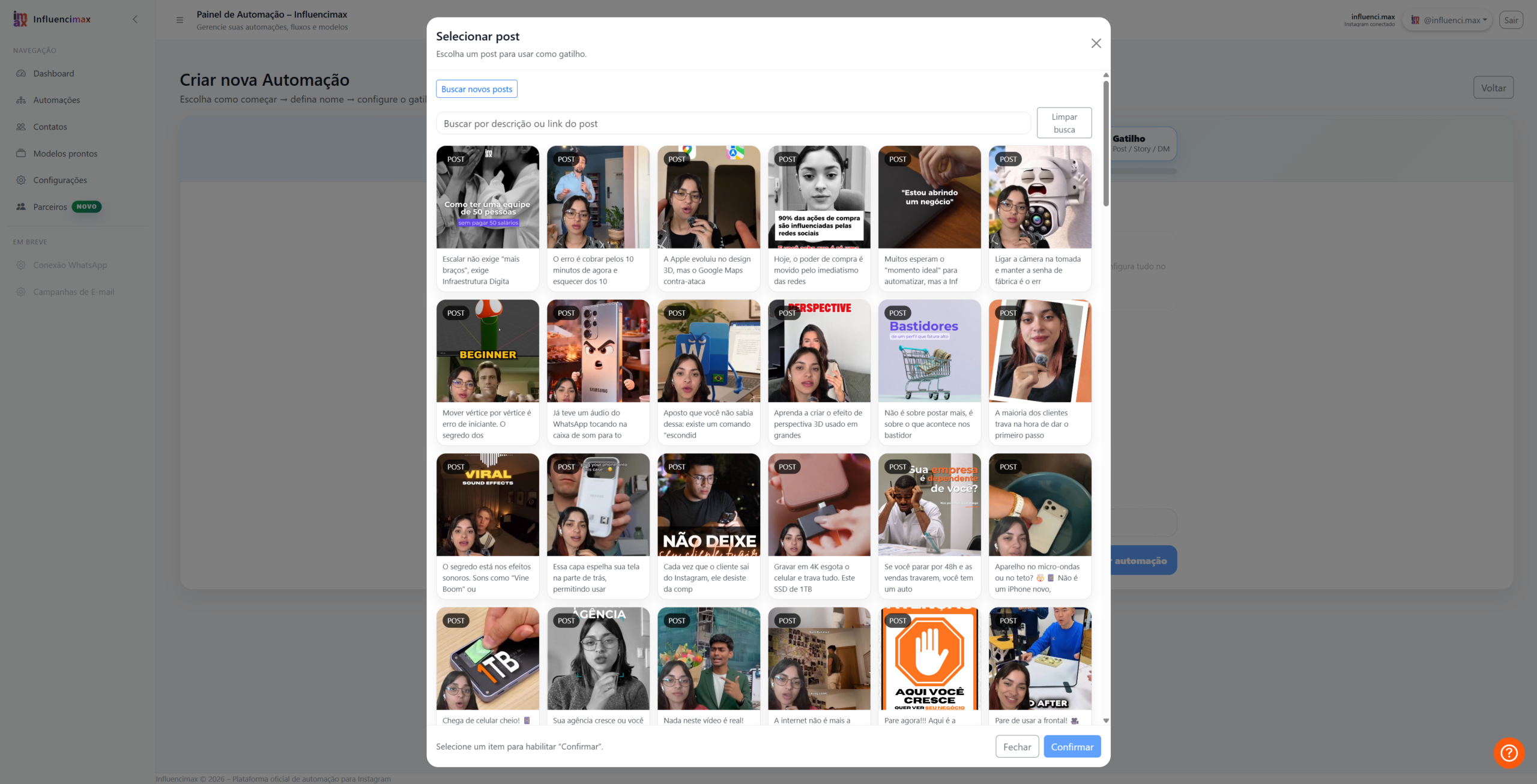
Selecciona la publicación: Haz clic en "Seleccionar publicación" para abrir la galería de Instagram y elegir el contenido deseado.
Elige la publicación que será conectada a la automatización. -
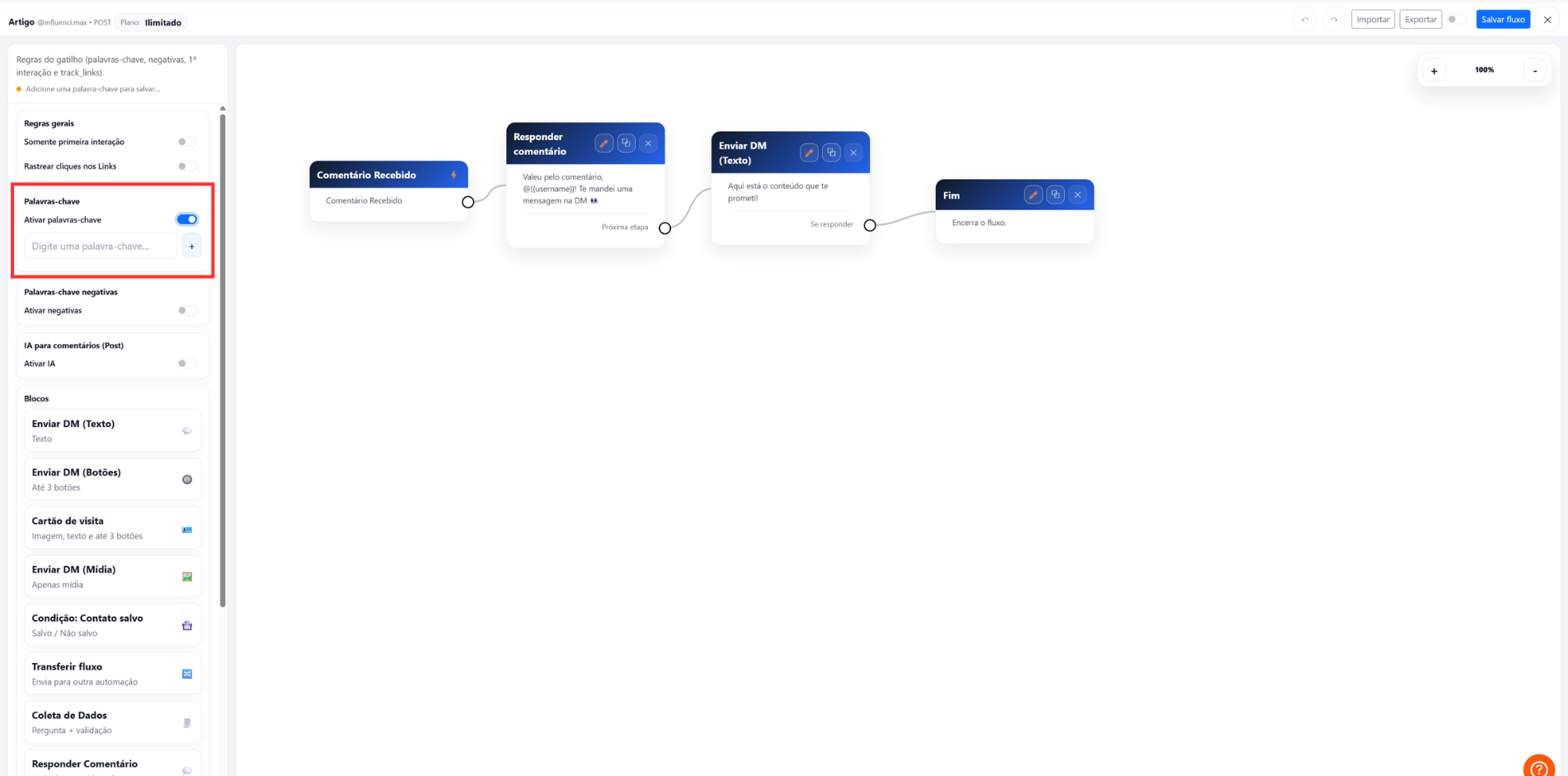
Define las palabras clave: Introduce las palabras que activarán la respuesta automática, como "QUIERO", "PRECIO" o "INFO".
Utiliza palabras simples y directas para facilitar la activación de la automatización. -
Personaliza el mensaje: Edita el mensaje de Direct que recibirán los usuarios. Puedes incluir enlaces, emojis y variables personalizadas.
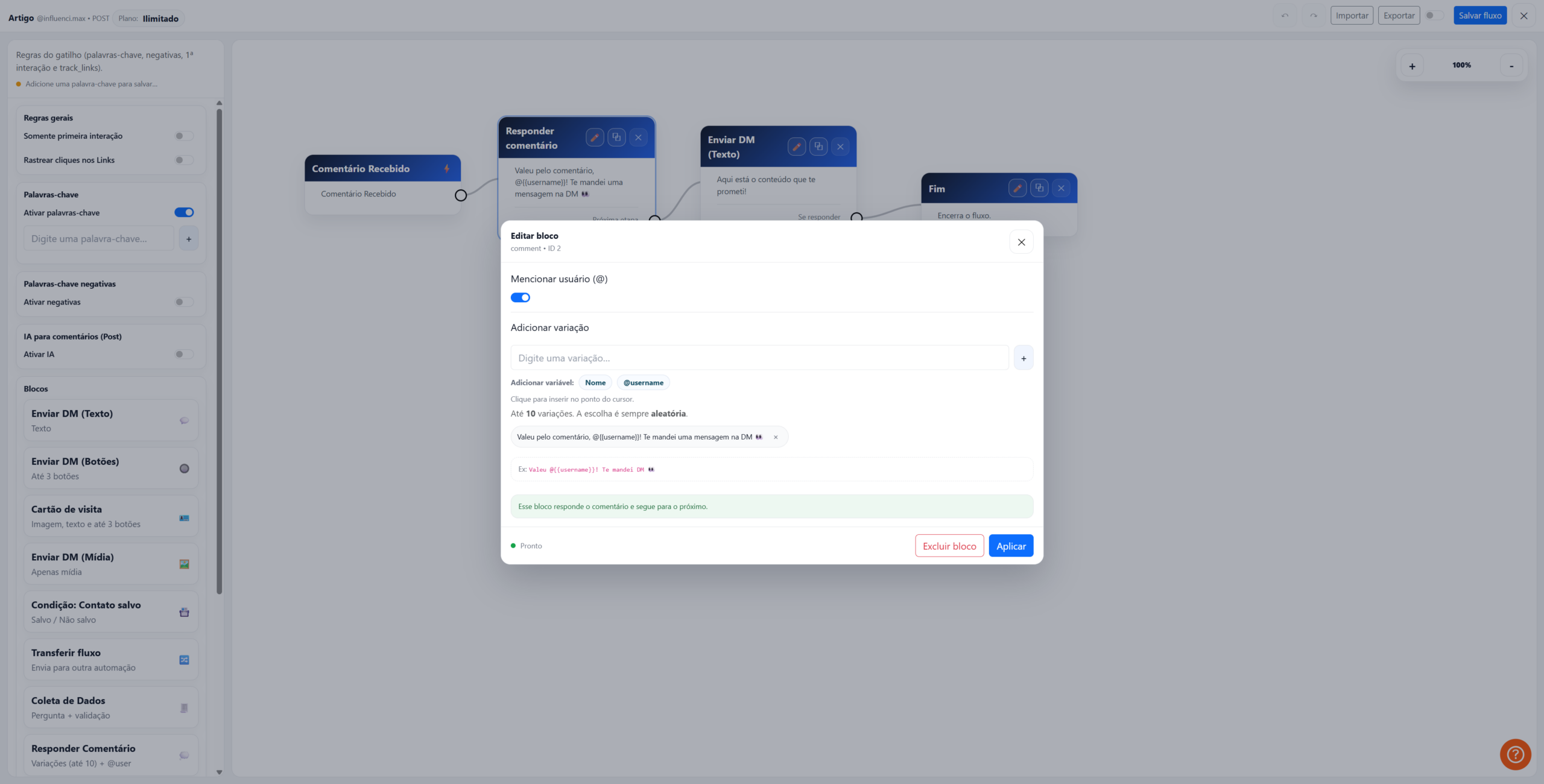
Personaliza el mensaje que será enviado automáticamente al usuario. 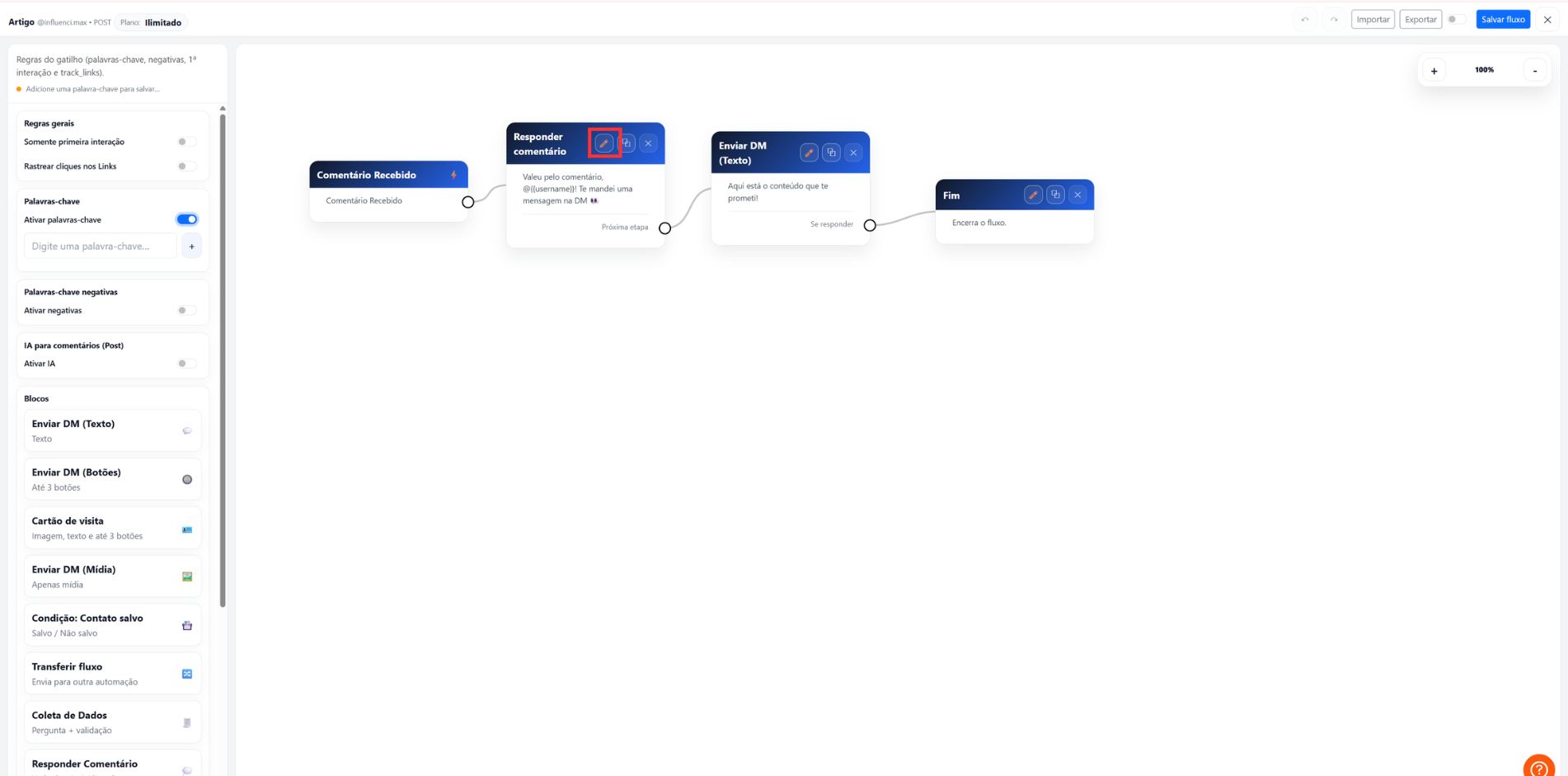
Revisa los detalles del mensaje y adapta el contenido a tu estrategia. -
Publica y activa: Haz clic en "Publicar" en la parte superior de la pantalla y confirma que la automatización esté activa.
Publica el flujo y verifica que la automatización esté activa.
Capturas de pantalla
Si algo no funciona
- La publicación no aparece: Verifica que la publicación sea reciente y que seas el autor original.
- El disparador no funciona: Comprueba si la palabra clave es demasiado genérica y confirma que la última versión del flujo fue publicada.
- Mensajes por Direct: Instagram requiere que el usuario interactúe primero con la publicación antes de recibir mensajes automáticos.
Resultado esperado
Después de completar la configuración, cualquier usuario que comente la palabra clave definida en la publicación recibirá automáticamente un mensaje privado en Direct con los enlaces, información o instrucciones configuradas por ti.