

Resumen
Después de conectar WhatsApp y configurar automatizaciones, campañas y atenciones, existen algunas configuraciones complementarias importantes para administrar el canal dentro de InfluenciMax.
En este artículo verás cómo crear y acompañar modelos de mensaje, controlar costes, franquicias y límites, ajustar el plan y la cantidad de números, adquirir capacidad adicional, invitar miembros del equipo, definir permisos y desconectar un número cuando sea necesario.
Estas configuraciones complementan los demás tutoriales de WhatsApp y ayudan a mantener la operación organizada a medida que crece.
Video tutorial
Antes de empezar
- ten un número de WhatsApp conectado cuando la configuración dependa de una conexión activa;
- confirma que tienes acceso a las áreas necesarias de Configuración, Plan y Usuarios y permisos;
- antes de modificar capacidad, usuarios o plan, revisa la vista previa del cobro mostrada por la plataforma;
- antes de desconectar un número, decide si sus datos deberán conservarse o eliminarse.
Paso a paso
Modelos de mensaje de WhatsApp
1. Entiende cuándo utilizar un modelo
Los modelos son mensajes oficiales que pasan por el análisis de Meta y pueden utilizarse en campañas, automatizaciones y para iniciar o reabrir una conversación fuera de la ventana de 24 horas.
En InfluenciMax podrás trabajar con categorías como Marketing, para ofertas, novedades, reactivación y contenido promocional, y Utilidad, para actualizaciones relacionadas con una solicitud o transacción del cliente.
Los modelos también pueden incluir variables, lo que permite sustituir determinadas partes del mensaje en el momento del envío.
2. Crea un modelo
Accede a Modelos WhatsApp y haz clic en Crear modelo.
- Elige la categoría y el idioma.
- Define un nombre para el modelo.
- Configura encabezado, cuerpo y pie cuando sea necesario.
- Añade las variables que se personalizarán.
- Proporciona ejemplos para esas variables.
- Configura botones si es necesario.
- Revisa la vista previa.
- Envía el modelo para análisis.
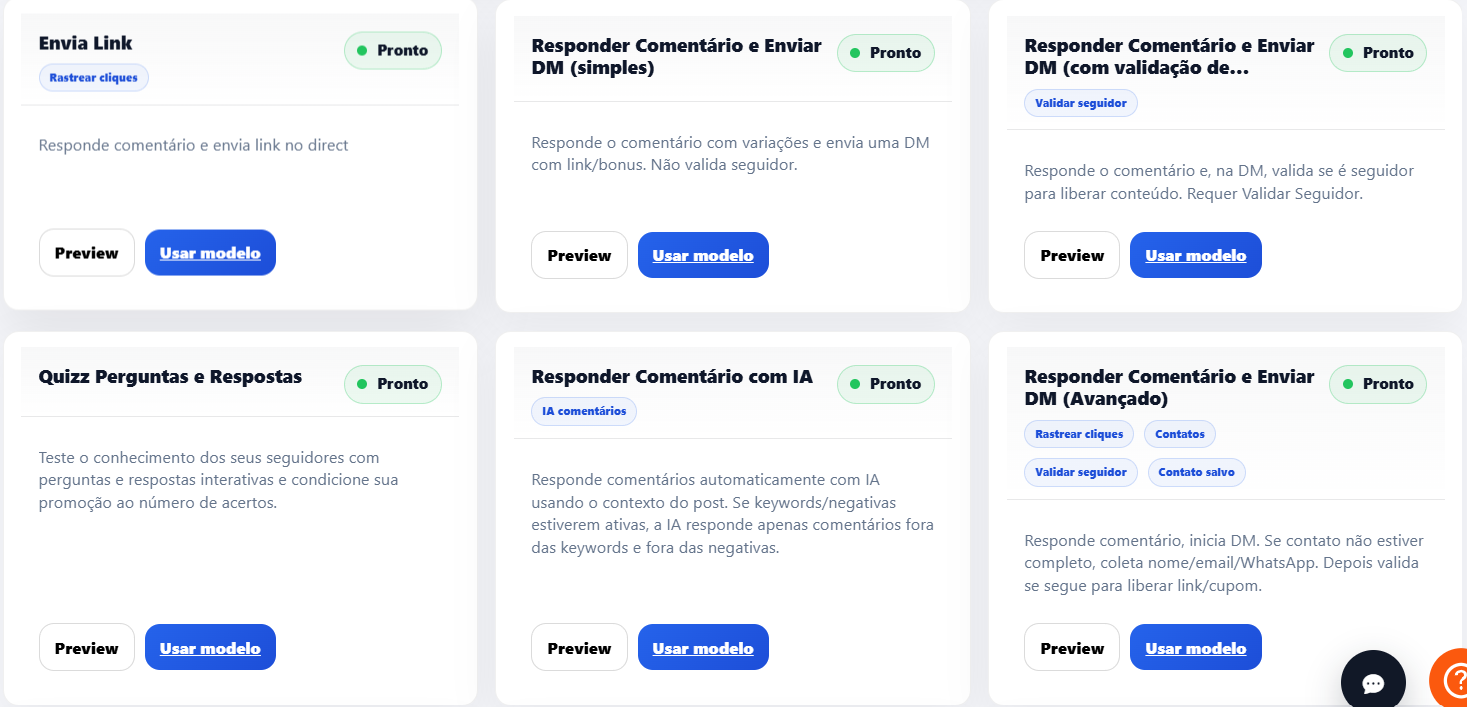
3. Acompaña la aprobación
Después del envío, acompaña el estado del modelo. Utiliza Actualizar estado hasta que aparezca como Aprobado. La decisión del análisis corresponde a Meta.
Si el modelo es rechazado, consulta el motivo mostrado antes de realizar un nuevo intento.
Una vez aprobado, el modelo podrá aparecer como opción en tarjetas de envío, campañas e inicio activo mediante Chat en Vivo.
4. Utiliza modelos preaprobados
InfluenciMax también contempla el acceso a la biblioteca de Meta.
- Haz clic en Ver modelos preaprobados.
- Elige un modelo.
- Revisa el contenido, idioma y finalidad.
- Añádelo a la cuenta cuando la API de Meta lo permita.
- Espera la sincronización antes de utilizarlo.
Costes, franquicias y límites
5. Acompaña el uso de WhatsApp
Accede a Configuración > WhatsApp y localiza Uso y coste de WhatsApp.
En esta área podrás acompañar información como:
- mensajes de servicio;
- entregas de campaña;
- crédito disponible;
- mensajes gratuitos originados por anuncios elegibles;
- coste observado.
6. Configura límites y alertas
Para acompañar el consumo de la operación, puedes definir límites internos, incluido un límite mensual de coste, límite de mensajes de servicio, porcentaje para generar la alerta, alertas por correo electrónico, alertas dentro de la plataforma y bloqueo opcional de nuevos envíos activos al alcanzar el límite.
Por ejemplo, una empresa puede configurar una alerta para recibir un aviso cuando alcance el 75% del límite definido.
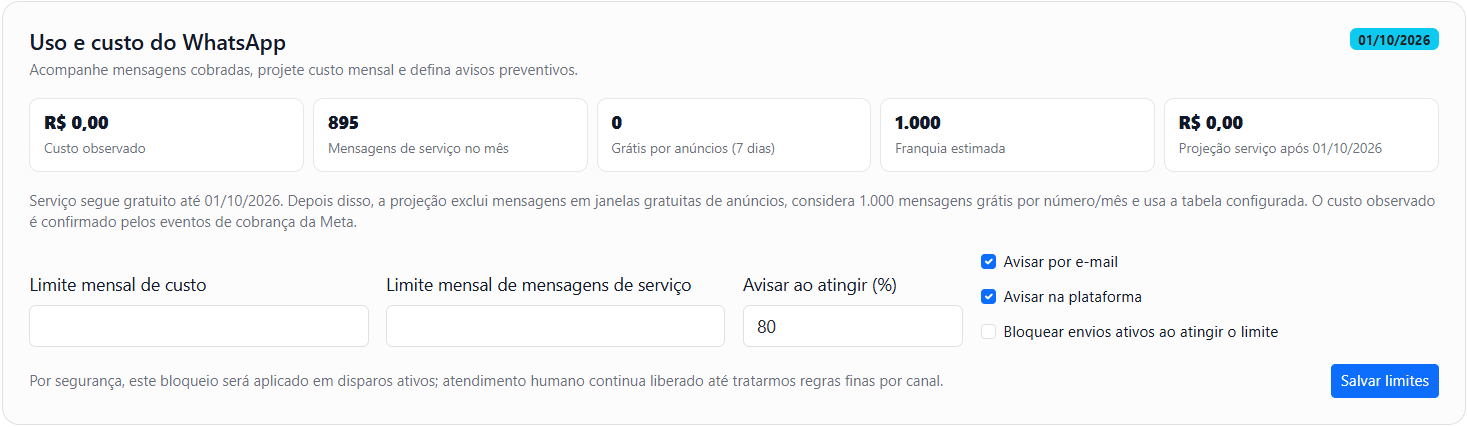
7. Entiende los valores mostrados
En las campañas, la franquicia se consume por mensaje entregado. El cobro final de Meta depende de factores como la categoría y el país del destinatario, y la factura de Meta continúa siendo la referencia final para el cobro.
Los mensajes elegibles originados por anuncios durante la ventana gratuita se muestran por separado del uso cobrado.
Gestión del plan de WhatsApp
8. Consulta o modifica tu plan
Accede a Configuración > Plan y localiza la familia de planes de WhatsApp.
Compara los recursos disponibles y no disponibles en cada opción.
Para una nueva suscripción, el proceso continúa al checkout. Cuando ya existe una suscripción compatible, la plataforma puede mostrar una vista previa del importe proporcional antes del cambio.
Un cambio en el plan de WhatsApp afecta solamente al producto WhatsApp. El plan de Instagram continúa activo por separado.
9. Añade o reduce la cantidad de números
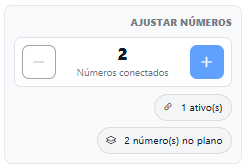
En la configuración del plan, utiliza el control de cantidad para ajustar el número de conexiones contratadas.
- Modifica la cantidad.
- Comprueba el importe inmediato.
- Comprueba el total de la próxima renovación.
- Confirma el cambio.
Para una reducción, puede ser necesario indicar qué número se eliminará al final del ciclo.
10. Añade capacidad cuando sea necesario
Además de los números, la operación puede ampliarse con:
- Créditos de campaña: compra puntual; no caducan y se utilizan después de la franquicia.
- Usuario adicional: cobro recurrente con importe proporcional en el ciclo actual.
- Reducción de usuarios: programada para la próxima renovación.
Antes de confirmar un cambio, revisa la vista previa del cobro.
Equipo y permisos
11. Invita a un usuario
Si otras personas del equipo utilizarán InfluenciMax, accede a Configuración > Usuarios y permisos.
Haz clic en Invitar usuario, introduce nombre y correo electrónico y selecciona solamente los accesos necesarios para esa persona.
12. Configura los permisos de WhatsApp
Los accesos pueden definirse por separado según la función del usuario.
Entre las áreas contempladas están:
- Chat en Vivo;
- contactos;
- automatizaciones;
- campañas;
- conexiones.
Por ejemplo, un agente puede recibir acceso a las conversaciones y contactos sin tener necesariamente permiso para conectar números, eliminar automatizaciones o gestionar campañas.
13. Revisa los accesos del equipo
Después de aceptar la invitación, los permisos pueden modificarse si cambia la función de la persona.
Las invitaciones antiguas no reciben automáticamente nuevos permisos de WhatsApp. Cuando sea necesario, el usuario master debe habilitar esos accesos explícitamente.
Desconexión de un número
14. Elige entre conservar o eliminar los datos
Si necesitas eliminar una conexión de WhatsApp, abre la tarjeta del número y haz clic en Desconectar.
InfluenciMax contempla dos posibilidades:
- Conservar datos: finaliza la conexión, pero mantiene conversaciones, historial y automatizaciones para consulta o uso futuro.
- Eliminar todo: inicia la eliminación de los datos operativos vinculados al número.
15. Conservando los datos
Si eliges conservar:
- las conversaciones y el historial continúan visibles;
- las automatizaciones se pausan y no se eliminan;
- la cuenta permanece disponible en el selector para consulta;
- los nuevos envíos, campañas y automatizaciones quedan no disponibles hasta que exista nuevamente una conexión válida.
Esta opción es adecuada, por ejemplo, cuando la empresa necesita cambiar un número pero desea conservar el historial anterior.
16. Eliminando los datos vinculados
Si eliges eliminar todo, lee atentamente los elementos mostrados antes de confirmar.
La limpieza de conversaciones, automatizaciones, campañas y métricas se coloca en cola y se ejecuta gradualmente. Una vez finalizado el proceso, la eliminación es irreversible.
Capturas de pantalla
Las capturas anteriores muestran, en orden, la gestión de modelos, el seguimiento del uso y los costes y el ajuste de capacidad de WhatsApp.
Si algo no funciona
El modelo continúa “En análisis”
La aprobación depende de Meta. Espera la actualización y utiliza Actualizar estado para comprobar nuevamente.
El modelo aprobado no aparece para utilizarlo
Sincroniza los modelos y confirma que fue aprobado para el mismo número o cuenta comercial de WhatsApp utilizada en el flujo.
Estoy cerca del límite definido
Comprueba Uso y coste de WhatsApp y revisa las alertas configuradas. Dependiendo de la configuración, los nuevos envíos activos pueden bloquearse al alcanzar el límite.
Añadí capacidad y quiero saber el importe
Consulta la vista previa mostrada antes de confirmar. La plataforma puede mostrar el importe proporcional y el total de la próxima renovación.
Un miembro del equipo no puede acceder a una función
Revisa los permisos asignados al usuario. Los permisos de WhatsApp deben habilitarse según las funciones que esa persona necesite realizar.
Quiero cambiar el número sin perder el historial
Al desconectar, elige la opción de conservar los datos. El historial seguirá disponible para consulta, aunque la cuenta desconectada no podrá realizar nuevos envíos hasta que tenga una conexión válida.
Resultado esperado
Después de estas configuraciones, tu operación de WhatsApp estará preparada no solo para automatizaciones y campañas, sino también para la administración continua del canal.
Podrás crear y acompañar modelos, controlar costes y límites, ajustar la capacidad del plan, gestionar los accesos del equipo y administrar la desconexión de números cuando sea necesario.