

Resumen
Las automatizaciones de WhatsApp de InfluenciMax permiten crear flujos que comienzan a partir de una interacción del contacto y continúan automáticamente según las respuestas recibidas.
En el editor puedes configurar disparadores, palabras clave, mensajes, botones, listas, esperas, recopilación de datos y variables, conectando cada etapa para construir el recorrido deseado.
En este artículo aprenderás a estructurar una automatización básica, desde la elección del disparador hasta la recopilación y reutilización de la información proporcionada por el contacto.
Video tutorial
Antes de empezar
- ten un número de WhatsApp conectado a InfluenciMax;
- define el objetivo del flujo;
- piensa qué interacción deberá iniciar la automatización;
- organiza los principales mensajes y respuestas que formarán parte del recorrido.
Un flujo simple puede seguir esta estructura: Disparador → Mensaje → Recopilación de datos → Siguiente mensaje → Fin. Después podrás añadir nuevas ramificaciones según sea necesario.
Paso a paso
1. Crea una nueva automatización
Accede al área de Automatizaciones de InfluenciMax e inicia la creación de una nueva automatización para WhatsApp.
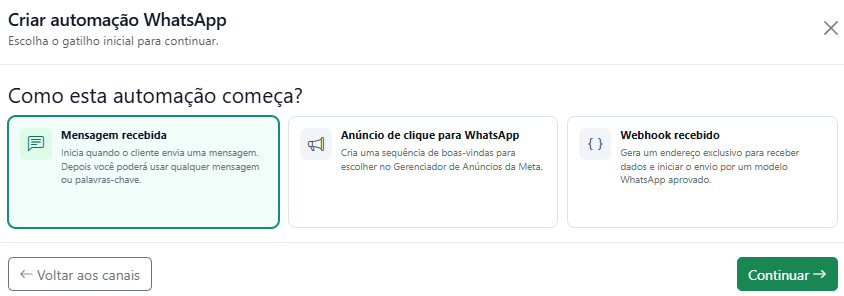
El primer paso es definir qué evento deberá iniciar el flujo. Entre los disparadores contemplados están:
- Mensaje recibido;
- Anuncio de clic;
- Webhook.
Elige el disparador según el recorrido que deseas construir.
2. Configura palabras clave cuando sea necesario
En una automatización iniciada por mensaje, puedes utilizar palabras clave para definir qué mensajes deberán activar el flujo.
Por ejemplo: precio, catálogo o quiero saber más. Utiliza términos compatibles con el objetivo de la automatización y con los mensajes que tus contactos realmente pueden enviar.
3. Añade el primer mensaje
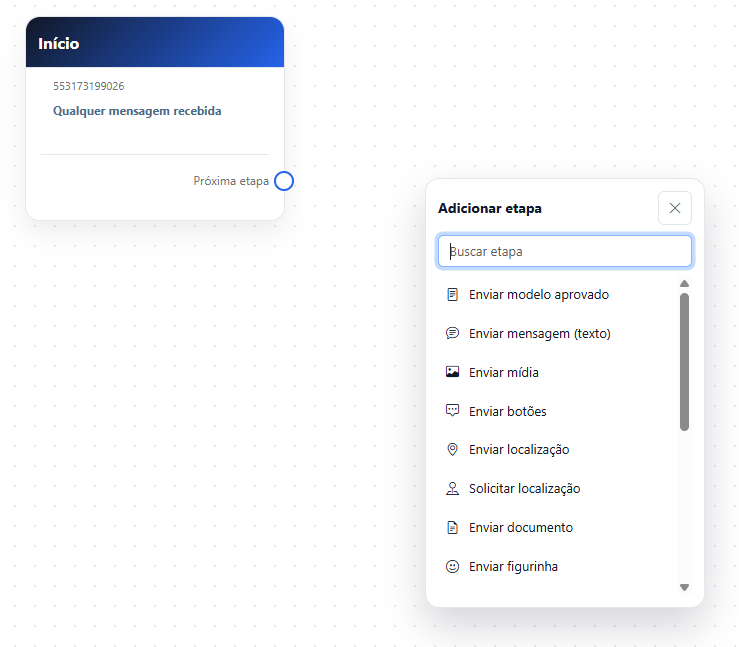
Después de configurar el disparador, añade el mensaje que deberá recibir el contacto. Puede presentar el objetivo de la conversación y orientar al usuario sobre qué hacer a continuación.
Ejemplo: “¡Hola! ¿Cómo podemos ayudarte hoy?”
A partir de este mensaje, continúa el flujo con nuevos mensajes, opciones de respuesta, recopilación de información u otras acciones disponibles en el editor.
4. Añade opciones para dirigir la conversación
Cuando el recorrido tenga diferentes posibilidades, utiliza botones y listas para dirigir al contacto al camino adecuado.
Por ejemplo, Quiero conocer los planes puede llevar a información comercial, mientras que Necesito soporte puede llevar a otro camino de la automatización.
5. Conecta cada opción con el camino correspondiente
Después de configurar las opciones, conecta cada salida con la etapa que deberá ejecutarse. En una automatización con diferentes alternativas, cada opción puede llevar a una secuencia propia.
6. Configura una espera cuando sea necesario
No todos los mensajes deben enviarse inmediatamente uno después de otro. Cuando sea necesario esperar antes de la siguiente etapa, utiliza la espera inteligente, define la duración deseada y conéctala con la próxima acción.
La configuración contempla un límite máximo de 24 horas para esta espera.
7. Añade una Recopilación de datos
Cuando necesites obtener información durante la conversación, añade la tarjeta Recopilación de datos. InfluenciMax ofrece tipos estándar de información y la posibilidad de trabajar con campos personalizados.
8. Configura las respuestas de la recopilación
Según la información solicitada, puedes ofrecer alternativas para que el contacto seleccione. Esto es útil cuando deseas limitar las respuestas posibles.
Ejemplo: “¿Qué tema deseas tratar?”
- Conocer los planes;
- Hablar con ventas;
- Resolver una duda.
Después de la elección, la automatización puede continuar utilizando la respuesta proporcionada.
9. Reutiliza la información recopilada
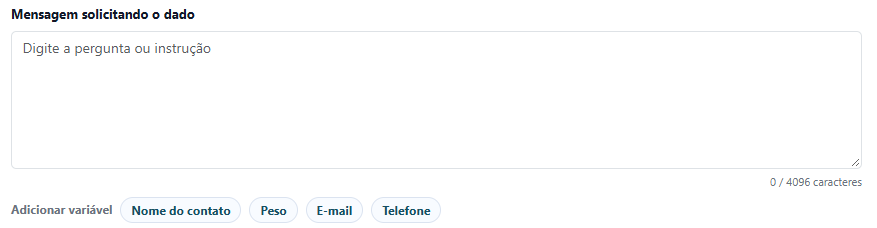
Los datos obtenidos durante la automatización pueden utilizarse posteriormente en los mensajes. El editor ofrece accesos directos para insertar información recopilada anteriormente, incluidos datos como Nombre y campos personalizados.
Esto permite personalizar la continuación de la conversación según la información proporcionada por el contacto.
10. Revisa las conexiones en el canvas
Después de configurar las etapas, observa la automatización como un flujo completo. Una estructura básica puede contener: Disparador → Mensaje → Recopilación → Mensaje → Fin.
Ejemplo de automatización
- El contacto envía un mensaje configurado como palabra clave.
- La automatización responde: “¡Hola! Qué bueno hablar contigo. ¿Qué estás buscando?”
- Se presentan las opciones Conocer los planes, Hablar con ventas y Resolver una duda.
- La automatización utiliza Recopilación de datos para registrar la opción elegida.
- En el siguiente mensaje, la información recopilada puede reutilizarse para continuar el recorrido.
A partir de ese punto, cada opción puede conectarse con nuevas etapas según el objetivo de la automatización.
¿Y los otros disparadores?
Además de un mensaje recibido, el editor también contempla automatizaciones iniciadas por Anuncio de clic y Webhook. Estos disparadores permiten crear recorridos diferentes de la automatización básica presentada en este artículo y pueden utilizarse en flujos más avanzados y campañas.
Capturas de pantalla
Las capturas anteriores muestran la selección del disparador, las etapas disponibles para construir la automatización y la revisión del flujo en el canvas.
Si algo no funciona
La automatización no comienza
Comprueba el disparador seleccionado y, cuando utilices palabras clave, revisa los términos configurados. Confirma también que el flujo esté conectado desde el disparador.
Una opción no lleva a la siguiente etapa
Abre el canvas y verifica si la salida correspondiente está conectada con la tarjeta correcta.
La recopilación no continúa como se esperaba
Revisa las opciones configuradas en la tarjeta Recopilación de datos y comprueba también el camino utilizado cuando no hay respuesta.
La variable no aparece en el mensaje
Confirma que el dato se haya recopilado en una etapa anterior.
La espera es mayor de lo permitido
Revisa la duración configurada. La espera inteligente tiene un límite máximo de 24 horas.
Resultado esperado
Al finalizar, tendrás una automatización de WhatsApp estructurada dentro de InfluenciMax, comenzando por un disparador y siguiendo las etapas definidas en el canvas.
El flujo podrá combinar mensajes, palabras clave, botones, listas, esperas, recopilación de datos y variables, creando diferentes caminos según la interacción del contacto.
Después de dominar esta estructura básica, podrás avanzar hacia recursos más completos, como Inteligencia Artificial y Webhooks.