

Visão geral
Os fluxos de resposta rápida e triagem permitem organizar o atendimento automatizado de acordo com a escolha ou a resposta de cada contato.
Na InfluenciMax, você pode criar diferentes caminhos dentro de uma mesma automação, utilizando palavras-chave, mensagens e botões para direcionar cada pessoa para a etapa adequada.
Esse tipo de fluxo é útil quando você precisa identificar o interesse do contato antes de continuar o atendimento.
Vídeo tutorial
Ainda não há vídeo tutorial disponível para este artigo.
Antes de começar
Antes de criar o fluxo, verifique se:
- sua conta do Instagram está conectada corretamente à InfluenciMax;
- você possui acesso à área de Automações;
- você já definiu qual interação deverá iniciar o fluxo;
- você sabe quais opções serão apresentadas durante a triagem e para onde cada escolha deverá direcionar o contato.
Passo a passo
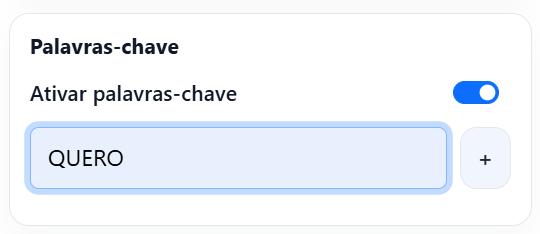
- Defina como o fluxo será iniciado. Acesse a área de Automações e configure a condição que deverá iniciar o fluxo. Quando utilizar palavras-chave, defina quais termos deverão ser reconhecidos para que o contato entre na automação. Isso permite que a InfluenciMax identifique a interação e encaminhe a pessoa para a primeira etapa da triagem.
- Crie a primeira mensagem da triagem. Depois de configurar o início da automação, adicione a mensagem que apresentará as opções disponíveis para o contato. A mensagem deve ser objetiva e deixar claro o que a pessoa precisa fazer para continuar. Por exemplo, você pode apresentar diferentes assuntos e permitir que o contato escolha aquele que corresponde ao que procura.
- Adicione as opções de resposta. Configure os botões que serão utilizados na triagem. Cada botão deve representar uma opção e estar conectado ao caminho correspondente dentro do fluxo. Dessa forma, quando o contato fizer uma escolha, a automação poderá direcioná-lo para a próxima etapa adequada.
- Conecte cada opção ao caminho correspondente. No Canvas, conecte cada opção da triagem à ação que deverá acontecer em seguida. Cada escolha pode levar a uma mensagem ou a outra etapa da automação, dependendo da estrutura criada. Revise as conexões para garantir que cada botão esteja direcionando o contato para o caminho correto.
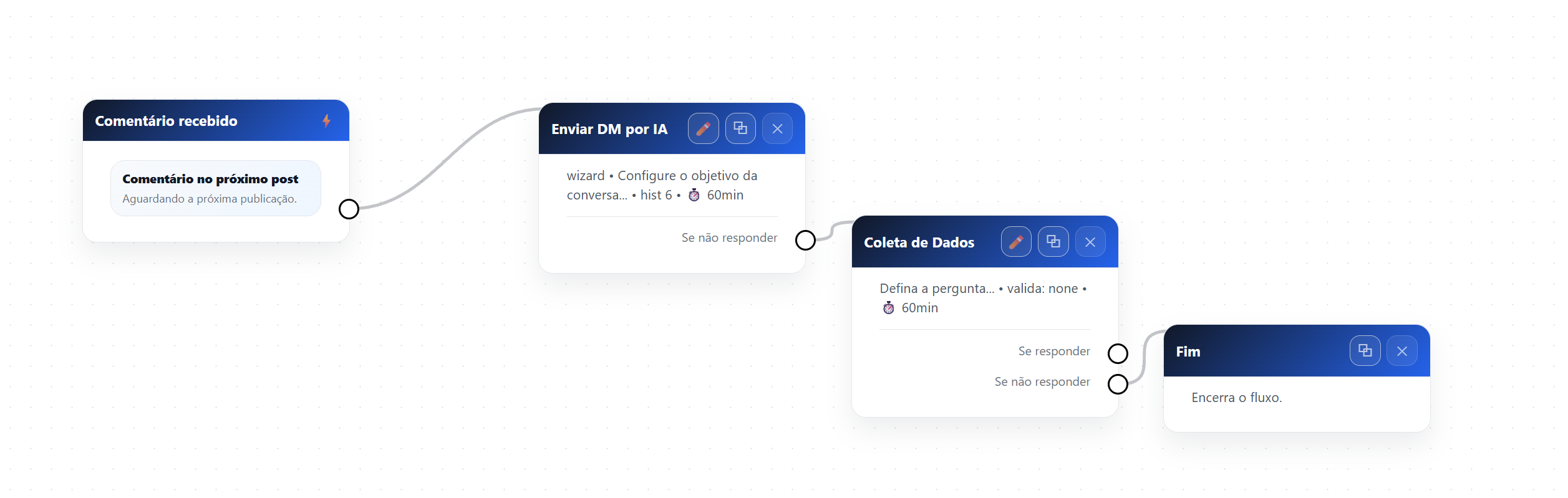
- Considere respostas digitadas pelo contato. Além dos botões, considere o comportamento esperado caso a pessoa envie uma resposta digitada. Configure o fluxo de acordo com as possibilidades disponíveis na automação para evitar que o contato fique sem continuidade quando não utilizar uma das opções apresentadas.
- Personalize as mensagens. As mensagens do fluxo podem ser personalizadas com informações do contato. Quando aplicável, utilize a variável {nome} para incluir o nome da pessoa na mensagem. A personalização deve ser inserida no ponto adequado do texto para que a mensagem continue natural quando for enviada.
- Revise o fluxo. Antes de finalizar, confira todo o caminho da automação. Verifique principalmente a condição utilizada para iniciar o fluxo, a primeira mensagem, as opções apresentadas, o destino de cada botão, o comportamento para outras respostas, as mensagens personalizadas e as conexões entre os blocos. Essa revisão ajuda a identificar caminhos incompletos antes que os contatos utilizem a automação.
Como funciona na prática
Depois que o fluxo estiver configurado:
- o contato realiza a interação definida para iniciar a automação;
- a InfluenciMax inicia o fluxo;
- a pessoa recebe a mensagem de triagem;
- o contato escolhe uma das opções apresentadas;
- a automação identifica a escolha;
- o contato segue pelo caminho correspondente;
- as próximas ações são executadas de acordo com a estrutura configurada.
Assim, diferentes necessidades podem ser organizadas dentro de uma única jornada de atendimento.
Capturas de tela
As capturas deste tutorial estão distribuídas nas etapas correspondentes do passo a passo para mostrar a configuração das palavras-chave e a estrutura das conexões no Canvas.
Se algo não funcionar
O fluxo não iniciou
Verifique se a condição utilizada para iniciar a automação está configurada corretamente e se a automação está ativa.
O botão direcionou para o caminho errado
Revise as conexões no Canvas e confirme se cada opção está ligada à etapa correspondente.
O contato digitou uma resposta e não continuou
Revise o comportamento configurado para respostas diferentes das opções apresentadas pelos botões.
O nome não apareceu corretamente na mensagem
Confira se a variável {nome} foi inserida corretamente no conteúdo da mensagem.
O fluxo parou antes de concluir a triagem
Revise as conexões entre os blocos e verifique se existe uma próxima etapa configurada para cada caminho necessário.
Resultado esperado
Ao finalizar a configuração, o contato poderá entrar na automação, receber as opções de triagem e seguir por diferentes caminhos de acordo com sua escolha.
Com os blocos corretamente conectados, a InfluenciMax direcionará cada interação para a etapa correspondente do fluxo, permitindo organizar diferentes tipos de atendimento dentro da mesma automação.