

Visão geral
Depois de conectar o WhatsApp e configurar automações, campanhas e atendimentos, existem algumas configurações complementares importantes para administrar o canal dentro da InfluenciMax.
Neste artigo, você verá como criar e acompanhar modelos de mensagem, monitorar custos, franquias e limites, ajustar o plano e a quantidade de números, adquirir capacidade adicional, convidar membros da equipe, definir permissões e desconectar um número quando necessário.
Essas configurações complementam os outros tutoriais de WhatsApp e ajudam a manter a operação organizada conforme ela cresce.
Vídeo tutorial
Antes de começar
- tenha um número do WhatsApp conectado quando a configuração depender de uma conexão ativa;
- confirme se você possui acesso às áreas de Configurações, Plano e Usuários e permissões necessárias para a tarefa;
- antes de alterar capacidade, usuários ou plano, revise a prévia de cobrança apresentada pela plataforma;
- antes de desconectar um número, decida se os dados deverão ser preservados ou apagados.
Passo a passo
Modelos de mensagem do WhatsApp
1. Entenda quando utilizar um modelo
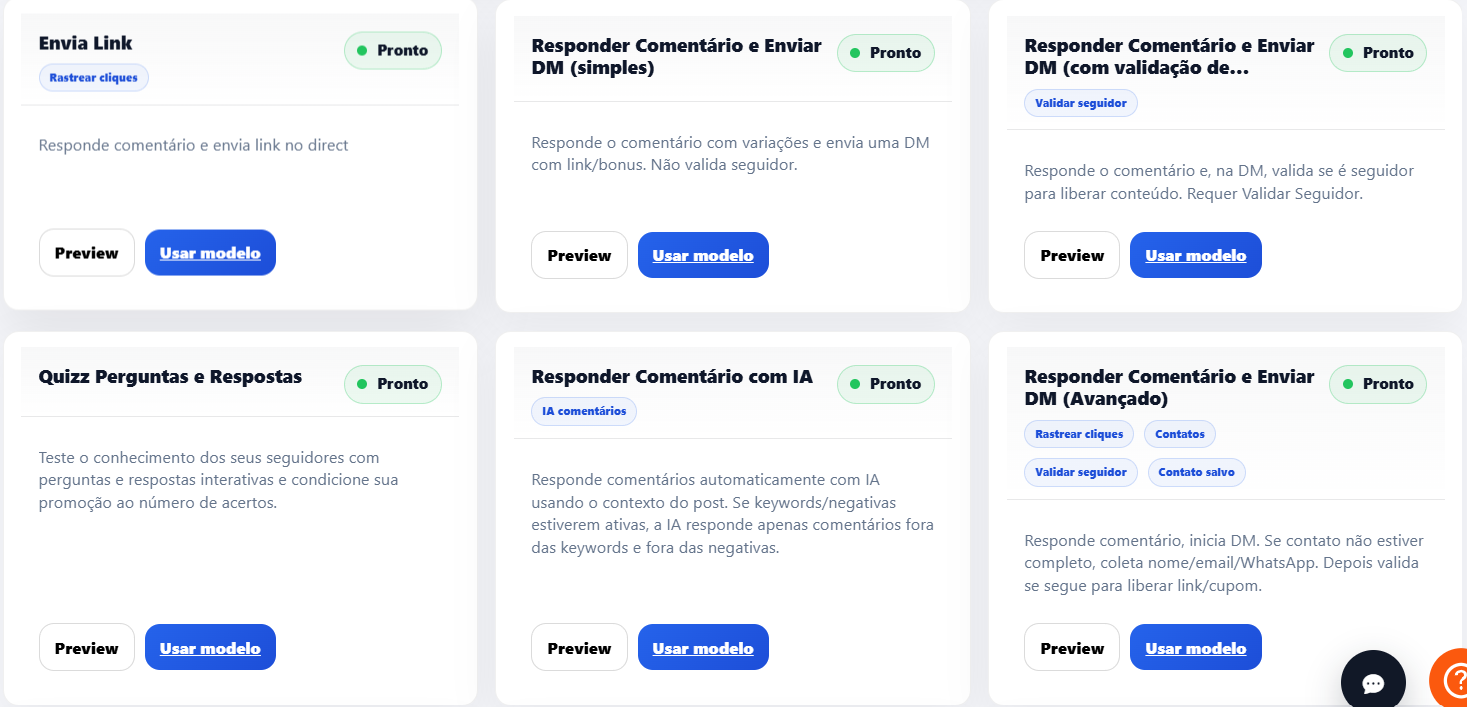
Os modelos são mensagens oficiais que passam pela análise da Meta e podem ser utilizados em campanhas, automações e para iniciar ou reabrir uma conversa fora da janela de 24 horas.
Na InfluenciMax, você poderá trabalhar com categorias como Marketing, para ofertas, novidades, reengajamento e conteúdos promocionais, e Utilidade, para atualizações relacionadas a uma solicitação ou transação do cliente.
Os modelos também podem possuir variáveis, permitindo substituir determinadas partes da mensagem no momento do envio.
2. Crie um modelo
Acesse Modelos WhatsApp e clique em Criar modelo.
- Escolha a categoria e o idioma.
- Defina um nome para o modelo.
- Configure cabeçalho, corpo e rodapé quando necessários.
- Adicione as variáveis que serão personalizadas.
- Informe exemplos para essas variáveis.
- Configure botões, se necessário.
- Revise a prévia.
- Envie o modelo para análise.
3. Acompanhe a aprovação
Depois do envio, acompanhe o estado do modelo. Utilize Atualizar status até que ele apareça como Aprovado. A decisão da análise pertence à Meta.
Se o modelo for rejeitado, consulte o motivo apresentado antes de realizar uma nova tentativa.
Depois de aprovado, o modelo poderá aparecer como opção nos cards de envio, campanhas e início ativo pelo Chat ao Vivo.
4. Utilize modelos pré-aprovados
A InfluenciMax também prevê acesso à biblioteca da Meta.
- Clique em Ver modelos pré-aprovados.
- Escolha um modelo.
- Revise o conteúdo, idioma e finalidade.
- Adicione-o à conta quando a API da Meta permitir.
- Aguarde a sincronização antes de utilizá-lo.
Custos, franquias e limites
5. Acompanhe o uso do WhatsApp
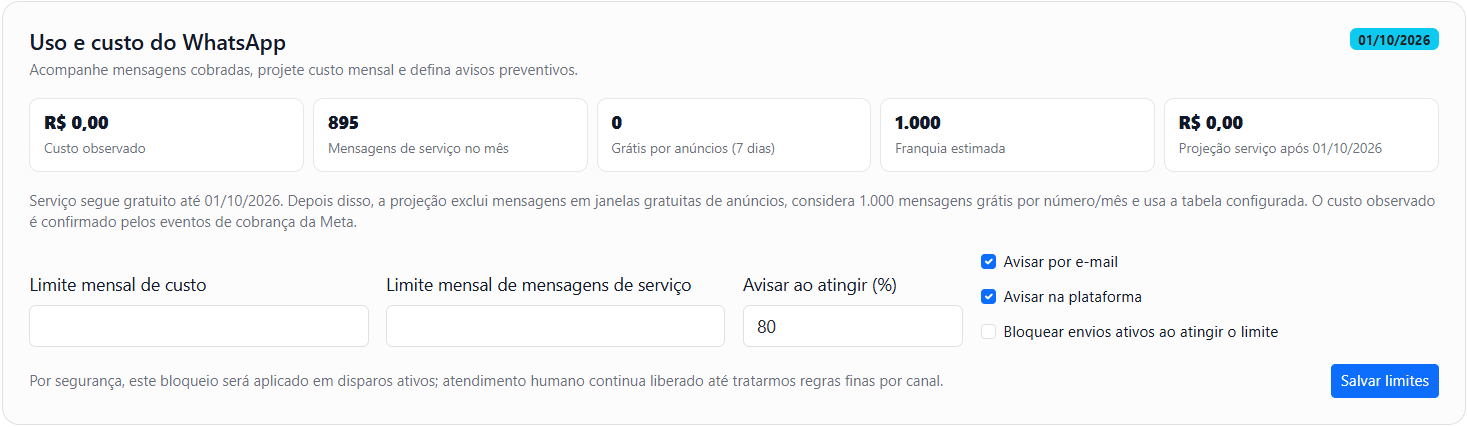
Acesse Configurações > WhatsApp e localize Uso e custo do WhatsApp.
Nessa área, você poderá acompanhar informações como:
- mensagens de serviço;
- entregas de campanha;
- crédito disponível;
- mensagens gratuitas originadas por anúncios elegíveis;
- custo observado.
6. Configure limites e alertas
Para acompanhar o consumo da operação, você pode definir limites internos, incluindo limite mensal de custo, limite de mensagens de serviço, percentual para geração do alerta, alertas por e-mail, alertas dentro da plataforma e bloqueio opcional de novos envios ativos ao atingir o limite.
Por exemplo, uma empresa pode configurar um alerta para ser avisada quando atingir 75% do limite definido.
7. Entenda os valores apresentados
Nas campanhas, a franquia é consumida por mensagem entregue. A cobrança final da Meta depende de fatores como categoria e país do destinatário, e a fatura da Meta continua sendo a referência final para cobrança.
As mensagens elegíveis originadas por anúncios durante a janela gratuita são apresentadas separadamente do uso cobrado.
Gerenciando o plano do WhatsApp
8. Consulte ou altere seu plano
Acesse Configurações > Plano e localize a família de planos do WhatsApp.
Nessa área, compare os recursos disponíveis e indisponíveis em cada opção.
Para uma nova assinatura, o processo segue para o checkout. Quando já existir uma assinatura compatível, a plataforma pode apresentar a prévia do valor proporcional antes da alteração.
Uma alteração no plano WhatsApp afeta apenas o produto WhatsApp. O plano Instagram continua ativo separadamente.
9. Adicione ou reduza a quantidade de números
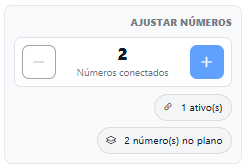
Na configuração do plano, utilize o controle de quantidade para ajustar o número de conexões contratadas.
- Altere a quantidade.
- Confira o valor imediato.
- Confira o total da próxima renovação.
- Confirme a alteração.
Para uma redução, pode ser necessário indicar qual número será removido ao final do ciclo.
10. Adicione capacidade quando necessário
Além dos números, a operação pode ser ampliada com:
- Créditos de campanha: compra avulsa; não expiram e são utilizados depois da franquia.
- Usuário adicional: cobrança recorrente, com valor proporcional no ciclo atual.
- Redução de usuários: programada para a próxima renovação.
Antes de confirmar uma alteração, revise a prévia da cobrança.
Equipe e permissões
11. Convide um usuário
Se outras pessoas da equipe utilizarão a InfluenciMax, acesse Configurações > Usuários e permissões.
Clique em Convidar usuário, informe nome e e-mail e selecione somente os acessos necessários para aquela pessoa.
12. Configure as permissões do WhatsApp
Os acessos podem ser definidos separadamente conforme a função do usuário.
Entre as áreas previstas estão:
- Chat ao Vivo;
- contatos;
- automações;
- campanhas;
- conexões.
Por exemplo, um atendente pode receber acesso às conversas e aos contatos sem necessariamente ter permissão para conectar números, excluir automações ou gerenciar campanhas.
13. Revise os acessos da equipe
Depois que o convite for aceito, as permissões podem ser alteradas caso a função daquela pessoa mude.
Convites antigos não recebem automaticamente novos escopos de WhatsApp. Quando necessário, o usuário master deve habilitar esses acessos explicitamente.
Desconectando um número
14. Escolha entre preservar ou apagar os dados
Caso seja necessário remover uma conexão do WhatsApp, abra o card do número e clique em Desconectar.
A InfluenciMax prevê duas possibilidades:
- Preservar dados: encerra a conexão, mas mantém conversas, histórico e automações para consulta ou utilização futura.
- Apagar tudo: inicia a remoção dos dados operacionais vinculados ao número.
15. Preservando os dados
Se escolher preservar:
- conversas e histórico continuam visíveis;
- automações são pausadas, e não apagadas;
- a conta permanece disponível no seletor para consulta;
- novos envios, campanhas e automações ficam indisponíveis até que exista novamente uma conexão válida.
Essa opção é adequada, por exemplo, quando a empresa precisa trocar um número, mas deseja manter o histórico anterior.
16. Apagando os dados vinculados
Caso escolha apagar tudo, leia atentamente os itens apresentados antes da confirmação.
A limpeza de conversas, automações, campanhas e métricas é colocada em fila e executada gradualmente. Depois que esse processo é concluído, a exclusão é irreversível.
Capturas de tela
As capturas acima mostram, na ordem, o gerenciamento de modelos, o acompanhamento de uso e custos e o ajuste de capacidade do WhatsApp.
Se algo não funcionar
O modelo continua “Em análise”
A aprovação depende da Meta. Aguarde a atualização e utilize Atualizar status para verificar novamente.
O modelo aprovado não aparece para utilização
Sincronize os modelos e confirme se ele foi aprovado para o mesmo número ou conta comercial do WhatsApp utilizada no fluxo.
Estou próximo do limite definido
Confira Uso e custo do WhatsApp e revise os alertas configurados. Dependendo da configuração, novos envios ativos podem ser bloqueados quando o limite for atingido.
Adicionei capacidade e quero saber o valor
Consulte a prévia apresentada antes da confirmação. A plataforma pode apresentar o valor proporcional e o total da próxima renovação.
Um funcionário não consegue acessar uma função
Revise as permissões atribuídas ao usuário. Os escopos do WhatsApp precisam ser habilitados conforme as funções que aquela pessoa deverá executar.
Quero trocar o número sem perder o histórico
Ao desconectar, escolha a opção de preservar os dados. O histórico continuará disponível para consulta, embora a conta desconectada não possa realizar novos envios até possuir uma conexão válida.
Resultado esperado
Depois dessas configurações, sua operação de WhatsApp estará preparada não apenas para automações e campanhas, mas também para a administração contínua do canal.
Você poderá criar e acompanhar modelos, monitorar custos e limites, ajustar a capacidade do plano, controlar os acessos da equipe e administrar a desconexão de números quando necessário.