

Resumen
Después de conectar WhatsApp y configurar tus automatizaciones, InfluenciMax también permite acompañar las conversaciones que necesitan atención humana y consultar la información de los contactos en un solo lugar.
En Chat en Vivo, tu equipo puede ver conversaciones, acompañar la ventana de atención e iniciar un nuevo contacto utilizando un modelo cuando sea necesario. También es posible transferir una conversación a una cola, a un agente específico o a otra automatización compatible.
En Contactos, Instagram y WhatsApp permanecen identificados por separado, pero pueden aparecer vinculados al mismo registro del cliente.
En este artículo verás cómo estos recursos funcionan en conjunto.
Video tutorial
Antes de empezar
- ten un número de WhatsApp conectado a InfluenciMax;
- ten contactos disponibles en la plataforma;
- si utilizas transferencias, define previamente a dónde deberán dirigirse las conversaciones;
- para iniciar determinadas conversaciones por WhatsApp, ten un modelo disponible para utilizar.
Paso a paso
Atención mediante Chat en Vivo
1. Accede a Chat en Vivo
Abre Chat en Vivo de InfluenciMax para ver las conversaciones disponibles.
Al seleccionar una atención de WhatsApp, podrás acompañar la conversación e identificar el canal y el número relacionados con ese contacto.
Cuando la conversación esté dentro de la ventana de atención, la interfaz también mostrará el tiempo restante.
Entendiendo la ventana de 24 horas
2. Comprueba el estado de la conversación
Chat en Vivo diferencia las conversaciones que están dentro y fuera de la ventana de 24 horas.
Cuando la atención está dentro de la ventana, la interfaz muestra el tiempo restante.
Cuando está fuera, la conversación muestra el aviso “Fuera de la ventana de 24h” y ofrece la acción relacionada con el envío de un modelo.
Esto permite identificar rápidamente el estado antes de continuar la atención.
3. Atiende una conversación fuera de la ventana
Cuando el contacto esté fuera de la ventana de 24 horas, la propia conversación indicará esta situación.
En ese caso, utiliza un modelo aprobado para realizar el contacto.
Iniciando una atención
4. Inicia una nueva conversación
Chat en Vivo también dispone de una opción para iniciar una atención.
Al utilizar el botón +, configura la información necesaria, como:
- contacto;
- teléfono;
- número de origen;
- modelo.
Selecciona correctamente esta información antes de iniciar.
Transferencia de una conversación
5. Transfiere la atención a tu equipo
Cuando una conversación deba dirigirse a otra persona, utiliza la transferencia de atención.
Los destinos de atención humana contemplados son:
- Cola de espera;
- Agente específico.
Elige el destino según la organización de tu operación.
6. Transfiere a otra automatización
Además de la transferencia humana, también puedes seleccionar otra automatización de WhatsApp como destino.
La lista considera automatizaciones compatibles del mismo número. Utiliza este recurso cuando la conversación deba continuar en otro flujo.
Ejemplo: Automatización inicial → identificación de la necesidad → transferencia → automatización específica.
7. Acompaña las transferencias
La interfaz también contempla una métrica de transferencias directamente en la tarjeta de la automatización. El contador permite identificar este movimiento dentro del flujo.
Uso de la atención rápida
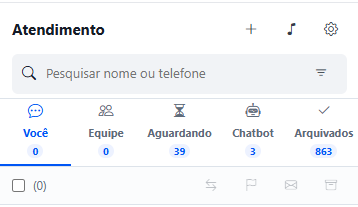
8. Acompaña la cola fuera de la bandeja de entrada
InfluenciMax también dispone de un widget de atención que permite ver información de la cola fuera de la pantalla principal de Chat en Vivo.
La vista compacta muestra categorías de la cola e información relacionada con la ventana de atención.
9. Trabaja con más de una conversación
El widget permite mantener más de una conversación accesible en ventanas reducidas mientras navegas por otras áreas de la plataforma.
10. Utiliza respuestas rápidas
Dentro de la ventana reducida, utiliza el menú de respuestas rápidas al que se accede con / para consultar las respuestas disponibles durante la atención.
Gestión de tus contactos
11. Accede a la lista de contactos
En Contactos puedes consultar los registros disponibles en InfluenciMax.
Los canales de Instagram y WhatsApp permanecen identificados por separado, junto con los controles relacionados con las automatizaciones de cada canal.
12. Consulta y edita la información del contacto
Al abrir un contacto, la pantalla muestra sus datos individuales.
Los campos pueden aparecer inicialmente bloqueados. Utiliza el icono de edición correspondiente para habilitar únicamente el dato que necesites modificar.
Canales vinculados
13. Consulta los canales relacionados con el contacto
Un mismo registro puede presentar diferentes orígenes vinculados.
En la pantalla del contacto puedes consultar:
- canales u orígenes vinculados;
- interacciones;
- acceso directo a la atención.
Así puedes consultar los canales asociados al registro sin tratar necesariamente cada interacción como un contacto completamente separado.
Ejemplo de recorrido
Un recorrido con atención humana puede seguir esta secuencia:
- El contacto entra en una automatización.
- El flujo identifica que es necesaria la atención humana.
- La conversación se transfiere a la Cola de espera o a un agente específico.
- El equipo continúa la conversación mediante Chat en Vivo.
- Posteriormente, los datos y canales vinculados del contacto pueden consultarse en Contactos.
Otra posibilidad es transferir la conversación a una automatización compatible del mismo número cuando no sea necesaria la atención humana.
Capturas de pantalla
La captura incluida en el paso a paso muestra Chat en Vivo y sirve como referencia para localizar las conversaciones y colas de atención.
Si algo no funciona
No puedo continuar la conversación normalmente
Comprueba si la atención está dentro de la ventana de 24 horas. Cuando está fuera, la interfaz muestra el aviso correspondiente y la opción relacionada con el envío de un modelo aprobado.
No encuentro la automatización para transferir
Comprueba si la automatización de destino es compatible con el mismo número.
Quiero dirigir la conversación a una persona
Utiliza la transferencia de atención y selecciona Cola de espera o Agente específico según sea necesario.
No puedo editar una información del contacto
En la pantalla de edición, utiliza el icono correspondiente al dato que deseas modificar para habilitar su edición.
Instagram y WhatsApp aparecen en el mismo contacto
Esto puede ocurrir cuando existen canales vinculados al mismo registro. Consulta los orígenes vinculados para verificar qué canales están asociados al contacto.
Resultado esperado
Al finalizar, tu equipo podrá utilizar Chat en Vivo para acompañar conversaciones de WhatsApp, identificar el estado de la ventana de 24 horas, iniciar atenciones y transferir contactos a colas, agentes u otras automatizaciones compatibles.
En Contactos, será posible consultar la información del cliente, editar datos cuando sea necesario y visualizar los canales vinculados al mismo registro.