

Resumen
Para utilizar los recursos de WhatsApp de InfluenciMax, el primer paso es conectar el número que se utilizará en la plataforma.
InfluenciMax ofrece dos opciones de conexión contempladas en esta guía: Cloud API y Coexistence. Después de la configuración, el número conectado queda disponible en el área de configuración, identificado por su apodo, plataforma utilizada y estado de conexión.
En este artículo verás dónde iniciar la conexión, cómo elegir la opción adecuada y cómo confirmar que WhatsApp está activo en InfluenciMax.
Video tutorial
Antes de empezar
Antes de realizar la configuración, asegúrate de tener acceso a la información y a las cuentas necesarias para conectar el número de WhatsApp que utilizarás.
Realiza el proceso utilizando la cuenta y el número correctos, especialmente si tu empresa utiliza más de un WhatsApp.
Importante: este tutorial presenta los pasos documentados dentro de InfluenciMax. Cualquier etapa adicional de autorización que aparezca durante el proceso debe completarse según lo indique la plataforma.
Paso a paso
1. Accede a la configuración de WhatsApp
Entra en InfluenciMax y accede a Configuración.
Localiza la sección destinada a WhatsApp. Allí encontrarás información sobre los números ya registrados y la opción para añadir una nueva conexión.
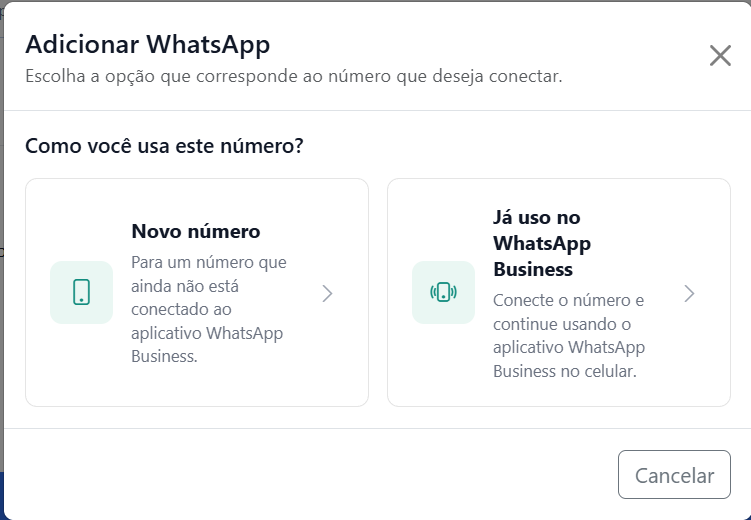
Haz clic en Añadir WhatsApp para comenzar.
2. Elige el tipo de conexión
Después de iniciar la configuración, InfluenciMax mostrará las opciones disponibles para conectar WhatsApp.
Existen dos posibilidades:
- Cloud API: opción para conectar el número mediante Cloud API.
- Coexistence: opción destinada a conectar el WhatsApp Business utilizado en el teléfono móvil.
Elige la alternativa correspondiente a la forma en que deseas utilizar el número.
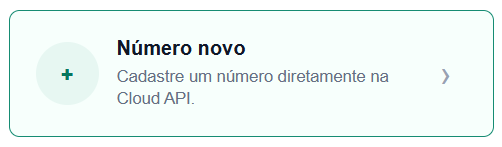
3. Conecta mediante Cloud API
Para utilizar Cloud API, selecciona esta opción durante el proceso de conexión y continúa con los pasos mostrados por la plataforma.
4. Confirma que el número conectado mediante Cloud API esté activo
Después de completar la conexión, vuelve a la sección de WhatsApp en Configuración.
El número deberá aparecer en una tarjeta propia, donde podrás identificar información como el apodo utilizado, la plataforma y las acciones disponibles.
Confirma también que la conexión esté activa antes de utilizar el número en otros recursos de InfluenciMax.
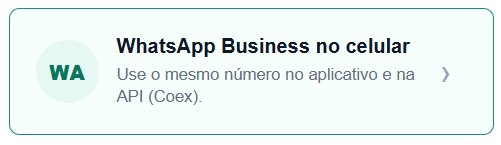
5. Conecta mediante Coexistence
Si deseas utilizar Coexistence, inicia nuevamente el proceso desde Añadir WhatsApp y elige la alternativa correspondiente al WhatsApp Business utilizado en el teléfono móvil.
Continúa la configuración según los pasos mostrados por la plataforma.
6. Confirma la conexión por Coexistence
Después de finalizar, vuelve a la sección de configuración de WhatsApp.
El número deberá aparecer identificado como una conexión Coexistence y con estado activo.
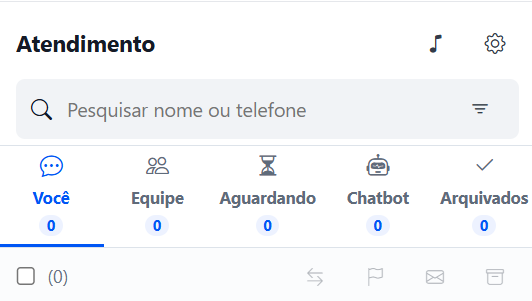
7. Consulta el historial disponible en Coexistence
Con Coexistence, el historial disponible puede aparecer en el contexto de atención del Chat en Vivo, junto con la identificación del canal y del número utilizado.
8. Identifica tus números conectados
Después de la configuración, los números de WhatsApp pueden identificarse dentro de InfluenciMax mediante información como el apodo y el tipo de plataforma utilizada.
Utilizar apodos claros es especialmente útil cuando la operación trabaja con más de un número.
9. Utiliza el número en los demás recursos
Con el número conectado y activo, podrás utilizarlo en otros recursos de WhatsApp de InfluenciMax, como automatizaciones, campañas y atención.
Capturas de pantalla
Las capturas anteriores muestran el inicio de la conexión, la selección del tipo de conexión y la confirmación de los números conectados. Utilízalas como referencia durante la configuración.
Si algo no funciona
El número no aparece como activo
Vuelve a la sección de WhatsApp en Configuración y comprueba el estado mostrado en la tarjeta de conexión. Si el proceso no se ha completado, finaliza los pasos indicados por la plataforma antes de intentar utilizar el número.
Elegí el tipo de conexión incorrecto
Vuelve al área de configuración antes de continuar utilizando el número y confirma si la conexión se realizó mediante la opción deseada: Cloud API o Coexistence.
No sé qué conexión está configurada
Consulta la tarjeta del número en la sección de WhatsApp y verifica la plataforma identificada en la conexión.
El número está conectado, pero no puedo encontrarlo en otra área
Primero confirma que la cuenta esté activa. Si tu operación utiliza diferentes cuentas, comprueba también qué cuenta está seleccionada antes de continuar.
Resultado esperado
Al finalizar, tu número de WhatsApp deberá aparecer en el área de configuración de InfluenciMax con la conexión identificada y activa.
Según la configuración elegida, el número estará conectado mediante Cloud API o Coexistence.