

Resumen
La interfaz de Chat en Vivo de InfluenciMax fue desarrollada para facilitar la gestión de las conversaciones de Instagram Direct dentro de la plataforma.
La página utiliza una estructura similar a una central profesional de atención, permitiendo visualizar conversaciones, identificar mensajes nuevos, acceder a acciones importantes y responder a los contactos sin salir de la pantalla.
La interfaz también fue organizada para aprovechar mejor el espacio disponible y simplificar la rutina de quienes trabajan con varias conversaciones durante el día.
Entre los recursos disponibles se encuentran la organización visual de las conversaciones, acciones rápidas en el encabezado, etiquetas, prioridades, Notas Internas y alertas sonoras para nuevos mensajes.
Video tutorial
Todavía no hay un video tutorial disponible para este artículo.
Antes de empezar
Antes de utilizar el Chat en Vivo, verifica que:
- Tu cuenta de Instagram esté conectada correctamente a InfluenciMax.
- Tengas acceso al Chat en Vivo.
- La cuenta que deseas utilizar esté seleccionada correctamente.
La disponibilidad de determinadas acciones también puede depender de los permisos asignados a tu usuario.
Paso a paso
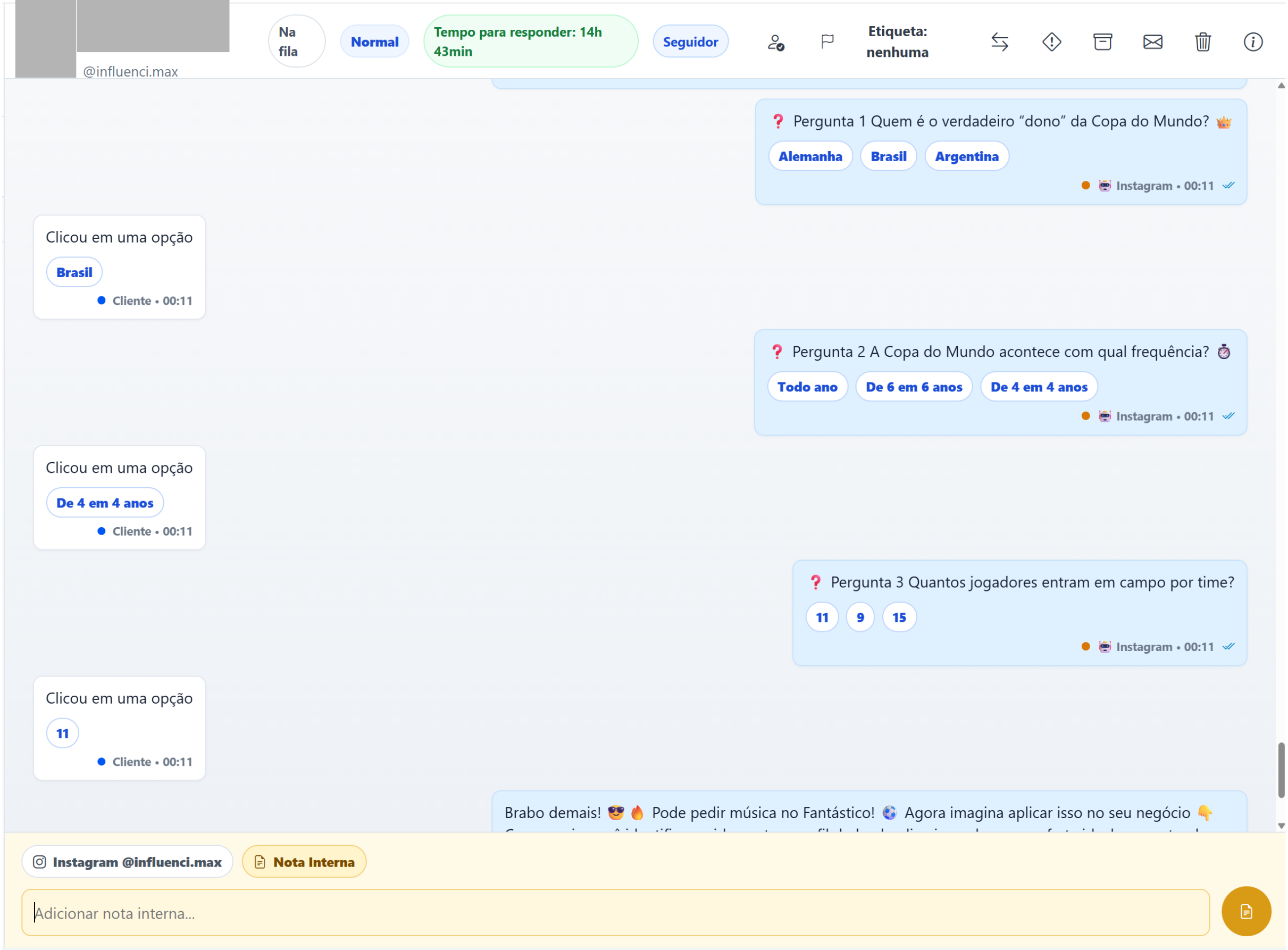
1. Conociendo la interfaz del Chat en Vivo
Al acceder al Chat en Vivo, la página presenta los elementos necesarios para acompañar y gestionar las conversaciones en un único entorno.
El diseño aprovecha el área disponible de la pantalla y mantiene la navegación entre la lista de conversaciones y el chat abierto.
La lista de conversaciones y el área de mensajes tienen desplazamiento interno. De esta forma, es posible navegar por el contenido sin recargar ni mover toda la página.
Las tarjetas de las conversaciones también tienen una estructura más compacta, permitiendo visualizar más atenciones en la misma área.
2. Identificando nuevos mensajes
Las conversaciones tienen estados visuales que ayudan a identificar cuándo existen mensajes que todavía no fueron leídos.
Estos indicadores facilitan la localización de contactos que necesitan atención y ayudan a organizar el seguimiento de las nuevas interacciones.
Así, el agente puede identificar visualmente qué conversaciones tienen actualizaciones pendientes.
3. Aceptando una conversación
Cuando una conversación esté disponible para ser asumida, el botón Aceptar permite iniciar la atención de manera directa.
Después de aceptar la conversación, el agente puede utilizar las opciones disponibles en la interfaz para conducir la atención.
El destaque visual del botón facilita la identificación de la acción necesaria para asumir una conversación.
4. Utilizando las acciones rápidas de la conversación
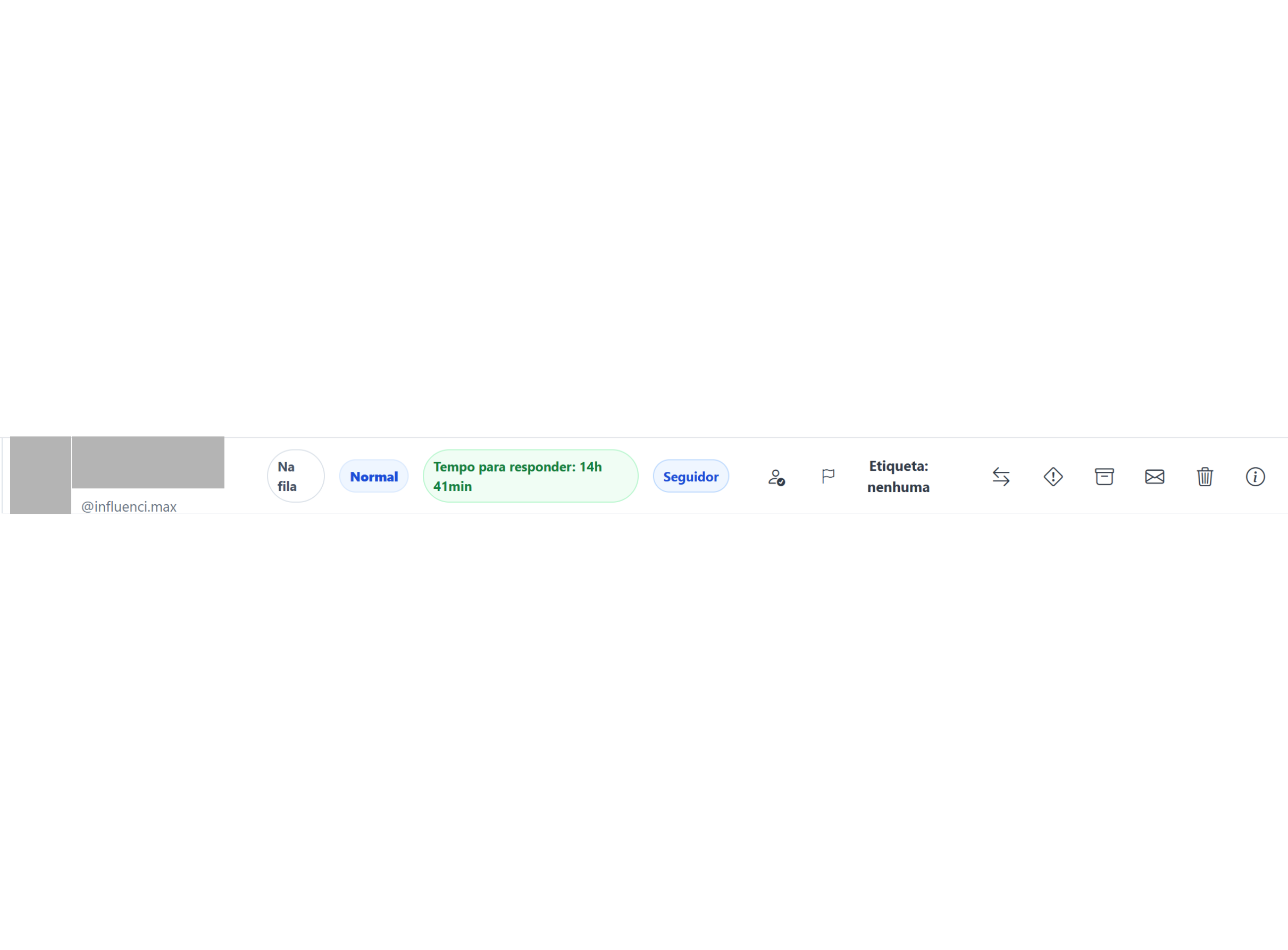
El encabezado de la conversación reúne acciones importantes para facilitar la gestión de la atención sin salir de la pantalla actual.
Desde esta área, el agente puede acceder a los controles disponibles para esa conversación y realizar las acciones necesarias durante la atención.
Esta organización reduce la necesidad de navegar entre diferentes páginas para ejecutar acciones relacionadas con el contacto.
5. Organizando conversaciones con etiquetas y prioridades
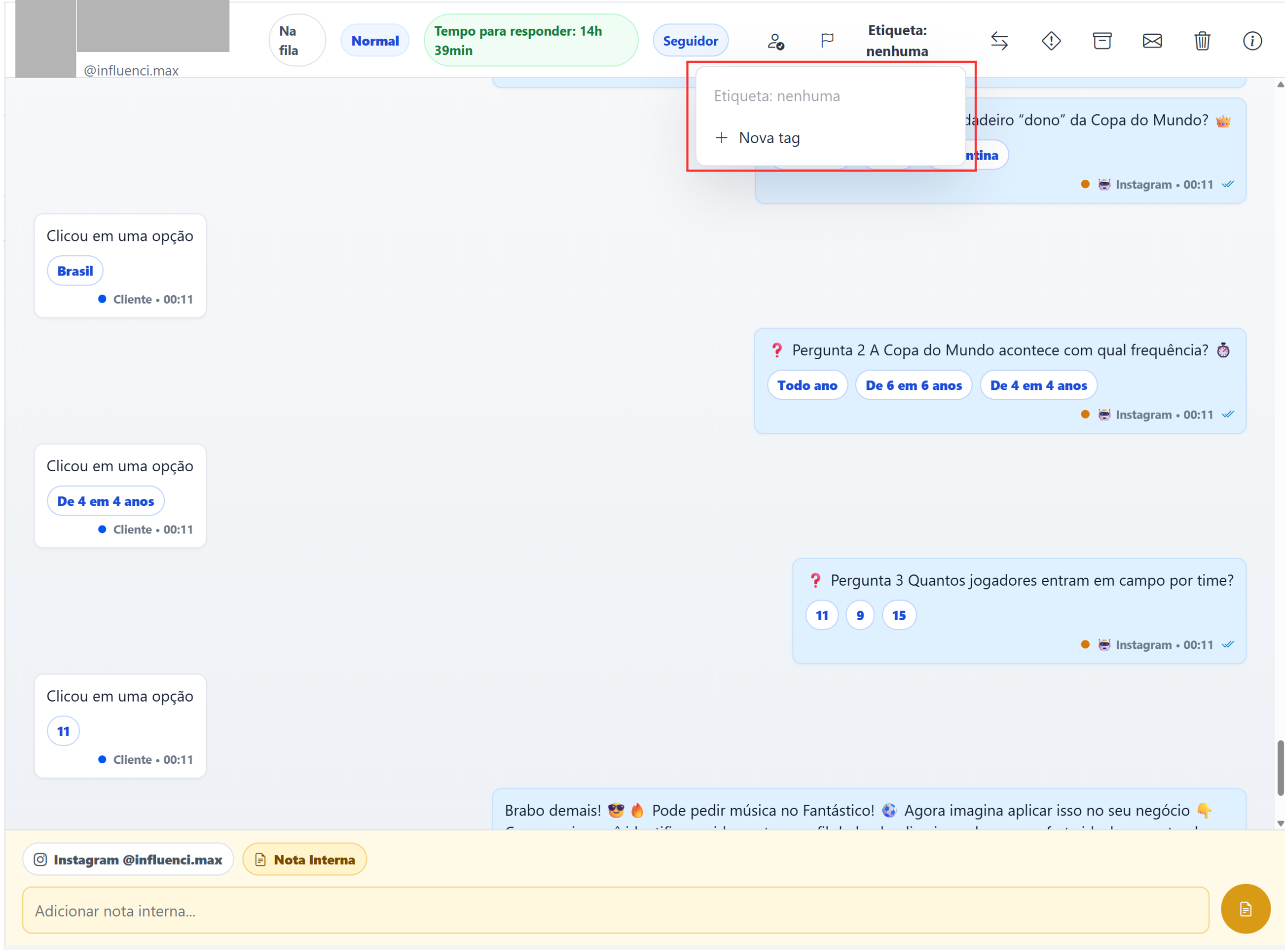
El Chat en Vivo permite utilizar etiquetas y prioridades para ayudar a organizar las conversaciones.
Los menús disponibles en la interfaz permiten clasificar las atenciones según las necesidades de la operación.
Las etiquetas pueden utilizarse para identificar diferentes tipos de contactos o situaciones, mientras que la prioridad ayuda a destacar conversaciones que necesitan mayor atención.
6. Creando una nueva etiqueta
Cuando sea necesario crear una clasificación que todavía no existe, la propia interfaz ofrece un modal para crear nuevas etiquetas.
Así, el equipo puede añadir nuevas opciones de organización sin interrumpir la atención para acceder a otra área de la plataforma.
7. Escribiendo mensajes
El campo utilizado para escribir mensajes fue desarrollado para adaptarse al tamaño del contenido introducido.
A medida que el texto aumenta, el campo crece automáticamente hasta 4 líneas, facilitando la visualización del mensaje antes del envío.
Este comportamiento permite revisar mensajes más largos manteniendo organizada el área de la conversación.
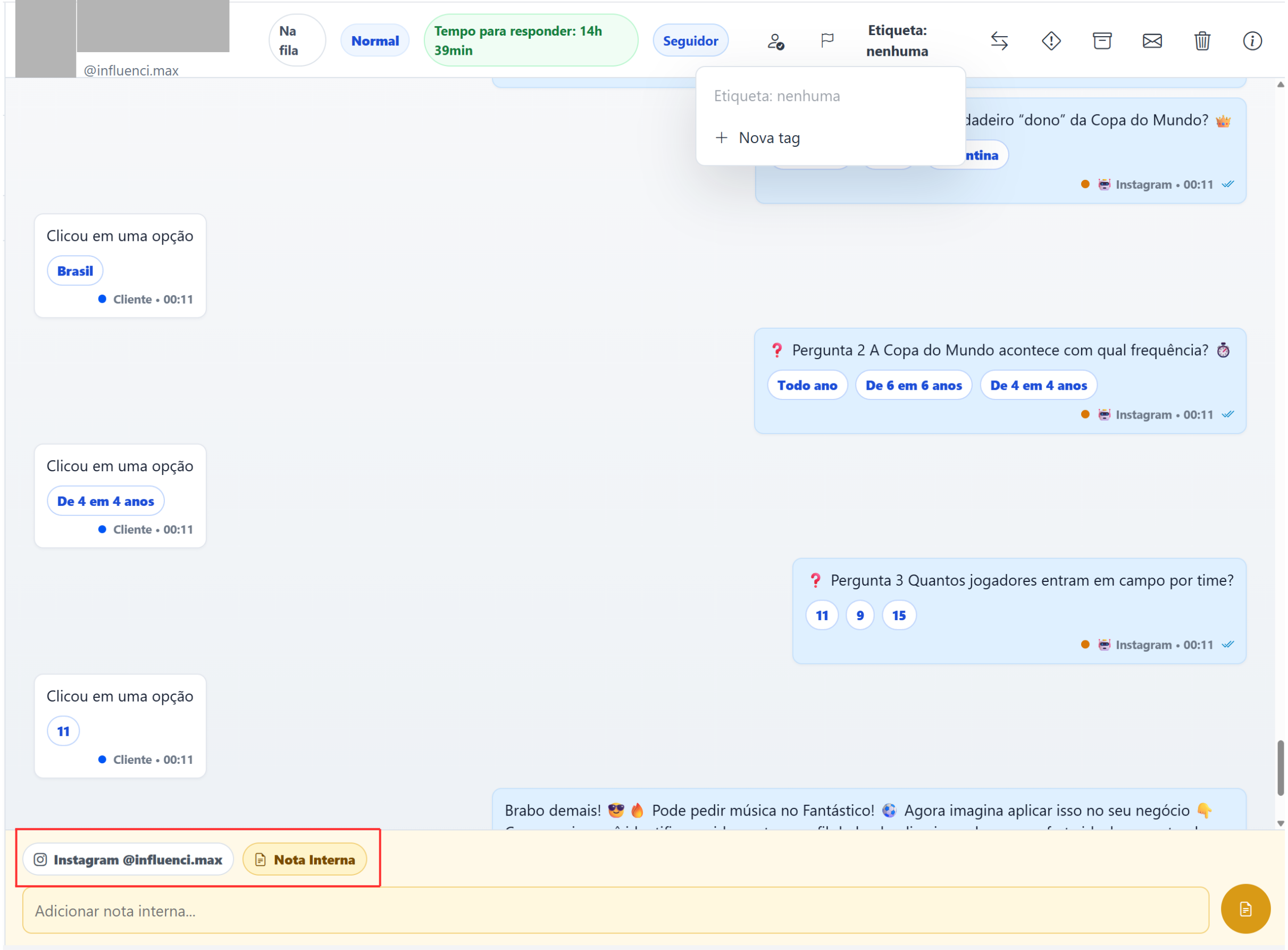
8. Alternando entre mensaje de Instagram y Nota Interna
En el área de envío, el agente puede alternar entre un mensaje destinado al cliente por Instagram y una Nota Interna.
Al utilizar el envío por Instagram, el contenido forma parte de la conversación con el cliente.
Al seleccionar Nota Interna, el contenido permanece disponible para el equipo y no se envía al usuario en Instagram.
La fuente de envío seleccionada se conserva durante la navegación entre conversaciones y también después de recargar la interfaz.
Esto ayuda a mantener el modo de envío elegido por el agente durante la operación.
9. Utilizando la alerta de nuevo mensaje
El Chat en Vivo puede reproducir un sonido cuando se recibe un nuevo mensaje.
Esta alerta ayuda al agente a percibir nuevas interacciones incluso mientras acompaña otras conversaciones dentro de la plataforma.
Si no deseas utilizar el aviso sonoro, existe la opción de silenciarlo.
Capturas de pantalla
Las capturas de pantalla de este artículo fueron distribuidas en las etapas correspondientes del paso a paso para mostrar los recursos en el contexto en que se utilizan.
Si algo no funciona
No consigo identificar nuevos mensajes
Verifica la lista de conversaciones y observa los estados visuales presentados en las tarjetas.
Confirma también que la interfaz esté recibiendo las actualizaciones normalmente.
No consigo asumir una conversación
Verifica si la conversación está disponible para atención y si el botón Aceptar está disponible para tu usuario.
Comprueba también si tus permisos permiten realizar esta acción.
No consigo crear una etiqueta
Verifica si el menú de etiquetas está disponible y si tu usuario tiene los permisos necesarios para utilizar el recurso.
Mi Nota Interna fue enviada al cliente
Antes de introducir el contenido, comprueba qué fuente de envío está seleccionada en el área de composición.
Los mensajes enviados por Instagram están destinados al cliente, mientras que las Notas Internas permanecen disponibles únicamente para el equipo.
No escucho la alerta de nuevos mensajes
Verifica si el sonido de nuevos mensajes está silenciado en la interfaz.
Resultado esperado
Después de conocer los recursos de la interfaz del Chat en Vivo, el agente podrá acompañar las conversaciones de Instagram en un entorno organizado, identificar nuevos mensajes, asumir conversaciones y acceder a acciones importantes directamente desde la central.
También será posible utilizar etiquetas y prioridades para organizar las atenciones, crear nuevas etiquetas, escribir mensajes en un campo adaptable y alternar entre mensajes enviados al cliente y Notas Internas destinadas al equipo.
Con los estados visuales, las acciones rápidas y las alertas de nuevos mensajes, la interfaz permite acompañar la operación del Chat en Vivo de forma más clara y centralizada.