

Visão geral
As automações de WhatsApp da InfluenciMax permitem criar fluxos que começam a partir de uma interação do contato e continuam automaticamente de acordo com as respostas recebidas.
Dentro do editor, você pode configurar gatilhos, palavras-chave, mensagens, botões, listas, esperas, coleta de dados e variáveis, conectando cada etapa para construir a jornada desejada.
Neste artigo, você verá como estruturar uma automação básica, desde a escolha do gatilho até a coleta e reutilização das informações fornecidas pelo contato.
Vídeo tutorial
Antes de começar
- tenha um número do WhatsApp conectado à InfluenciMax;
- defina o objetivo do fluxo;
- pense em qual interação deverá iniciar a automação;
- organize as principais mensagens e respostas que farão parte da jornada.
Um fluxo simples pode seguir esta estrutura: Gatilho → Mensagem → Coleta de dados → Próxima mensagem → Fim. Depois, você poderá adicionar novas ramificações conforme a necessidade.
Passo a passo
1. Crie uma nova automação
Acesse a área de Automações da InfluenciMax e inicie a criação de uma nova automação para WhatsApp.
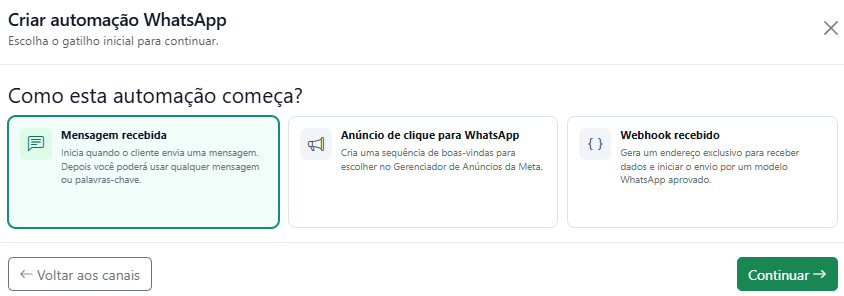
Ao criar o fluxo, o primeiro passo é definir qual evento deverá iniciá-lo. Entre os gatilhos previstos estão:
- Mensagem recebida;
- Anúncio de clique;
- Webhook.
Escolha o gatilho de acordo com a jornada que deseja construir.
2. Configure palavras-chave quando necessário
Em uma automação iniciada por mensagem, você pode trabalhar com palavras-chave para definir quais mensagens deverão acionar o fluxo.
Por exemplo: preço, catálogo ou quero saber mais. Utilize termos compatíveis com o objetivo da automação e com as mensagens que seus contatos realmente poderão enviar.
3. Adicione a primeira mensagem
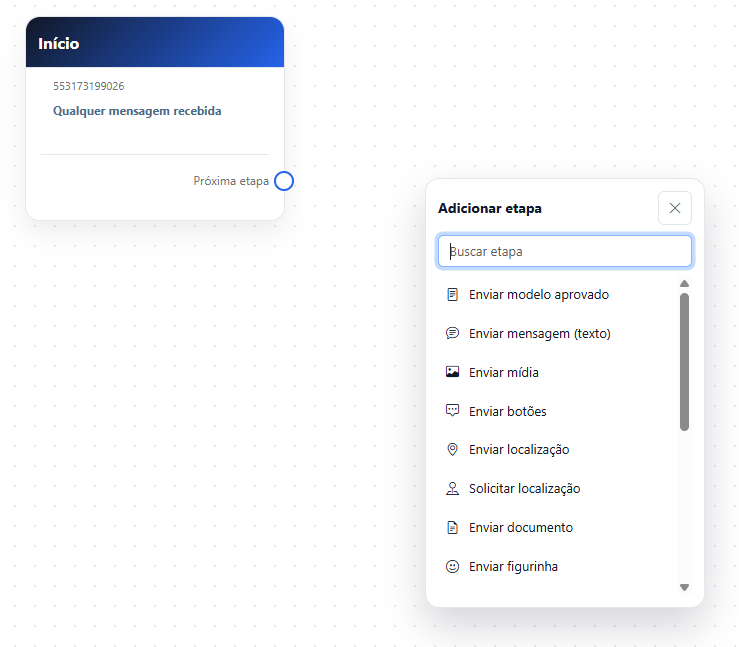
Depois de configurar o gatilho, adicione a mensagem que o contato deverá receber. Ela pode apresentar o objetivo da conversa e orientar o usuário sobre o que fazer em seguida.
Exemplo: “Olá! Como podemos ajudar você hoje?”
A partir dessa mensagem, continue o fluxo com novas mensagens, opções de resposta, coleta de informações ou outras ações disponíveis no editor.
4. Adicione opções para direcionar a conversa
Quando a jornada possuir diferentes possibilidades, utilize botões e listas para direcionar o contato ao caminho adequado.
Por exemplo, Quero conhecer os planos pode seguir para informações comerciais, enquanto Preciso de suporte pode seguir para outro caminho da automação.
5. Conecte cada opção ao caminho correspondente
Depois de configurar as opções, conecte cada saída à etapa que deverá ser executada. Em uma automação com diferentes alternativas, cada opção pode levar a uma sequência própria.
6. Configure uma espera quando necessário
Nem todas as mensagens precisam ser enviadas uma após a outra. Quando for necessário aguardar antes da próxima etapa, utilize a espera inteligente, defina a duração desejada e conecte-a à próxima ação.
A configuração prevê limite máximo de 24 horas para essa espera.
7. Adicione uma Coleta de dados
Quando precisar obter uma informação durante a conversa, adicione o card Coleta de dados. A InfluenciMax disponibiliza tipos padrão de informação e a possibilidade de trabalhar com campo personalizado.
8. Configure as respostas da coleta
Dependendo da informação solicitada, você pode oferecer alternativas para o contato selecionar. Isso é útil quando deseja limitar as respostas possíveis.
Exemplo: “Qual assunto você deseja tratar?”
- Conhecer os planos;
- Falar com vendas;
- Tirar uma dúvida.
Depois da escolha, a automação pode continuar utilizando a resposta fornecida.
9. Reutilize as informações coletadas
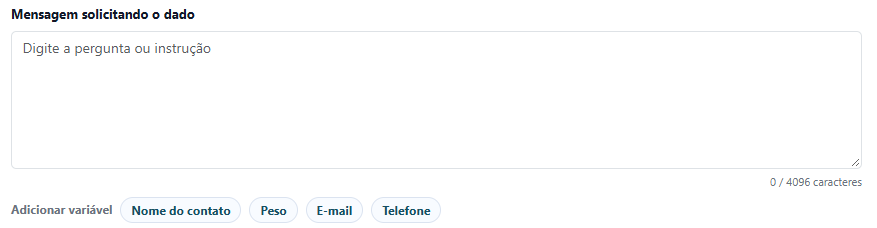
Os dados obtidos durante a automação podem ser utilizados posteriormente nas mensagens. O editor disponibiliza atalhos para inserir informações coletadas anteriormente, incluindo dados como Nome e campos personalizados.
Isso permite personalizar a continuação da conversa de acordo com as informações fornecidas pelo contato.
10. Revise as conexões no canvas
Depois de configurar as etapas, observe a automação como um fluxo completo. Uma estrutura básica pode conter: Gatilho → Mensagem → Coleta → Mensagem → Fim.
Exemplo de automação
- O contato envia uma mensagem configurada como palavra-chave.
- A automação responde: “Olá! Que bom falar com você. O que você procura?”
- São apresentadas as opções Conhecer os planos, Falar com vendas e Tirar uma dúvida.
- A automação utiliza Coleta de dados para registrar a opção escolhida.
- Na mensagem seguinte, a informação coletada pode ser reutilizada para continuar a jornada.
A partir desse ponto, cada opção pode ser conectada a novas etapas conforme o objetivo da automação.
E os outros gatilhos?
Além de uma mensagem recebida, o editor também prevê automações iniciadas por Anúncio de clique e Webhook. Esses gatilhos permitem criar jornadas diferentes da automação básica apresentada neste artigo e podem aparecer em fluxos mais avançados e campanhas.
Capturas de tela
As capturas acima mostram a seleção do gatilho, as etapas disponíveis para construir a automação e a revisão do fluxo no canvas.
Se algo não funcionar
A automação não começa
Confira o gatilho selecionado e, quando utilizar palavras-chave, revise os termos configurados. Confirme também se o fluxo está conectado a partir do gatilho.
Uma opção não leva para a próxima etapa
Abra o canvas e verifique se a saída correspondente está conectada ao card correto.
A coleta não continua como esperado
Revise as opções configuradas no card Coleta de dados e confira também o caminho utilizado quando não houver resposta.
A variável não aparece na mensagem
Confirme se o dado foi coletado em uma etapa anterior.
A espera está maior do que o permitido
Revise a duração configurada. A espera inteligente possui limite máximo de 24 horas.
Resultado esperado
Ao finalizar, você terá uma automação de WhatsApp estruturada dentro da InfluenciMax, começando por um gatilho e seguindo pelas etapas definidas no canvas.
O fluxo poderá combinar mensagens, palavras-chave, botões, listas, esperas, coleta de dados e variáveis, criando diferentes caminhos conforme a interação do contato.
Depois de dominar essa estrutura básica, você poderá avançar para recursos mais completos, como Inteligência Artificial e Webhooks.