

Visão geral
As campanhas de WhatsApp da InfluenciMax permitem organizar envios para uma audiência definida, utilizando modelos de mensagem, variáveis e programação de envio.
Dentro do fluxo de campanha, você pode selecionar os contatos, escolher o modelo que será enviado, mapear informações como o nome do contato e decidir entre iniciar a campanha imediatamente ou programá-la para outro momento.
Neste artigo, você verá como preparar uma campanha, configurar sua mensagem e revisar o envio antes de iniciá-lo.
Vídeo tutorial
Antes de começar
Antes de criar uma campanha:
- tenha um número do WhatsApp conectado à InfluenciMax;
- defina qual público deverá receber a mensagem;
- tenha um modelo de mensagem disponível para utilização;
- confira quais informações serão utilizadas para personalizar o conteúdo;
- defina se a campanha será enviada imediatamente ou programada.
Se você ainda não possui um modelo preparado, utilize a área específica de criação e gerenciamento de modelos. Confira o estado apresentado, como aprovado ou em análise, antes de usá-lo.
Passo a passo
Preparando o modelo da mensagem
1. Acesse seus modelos do WhatsApp
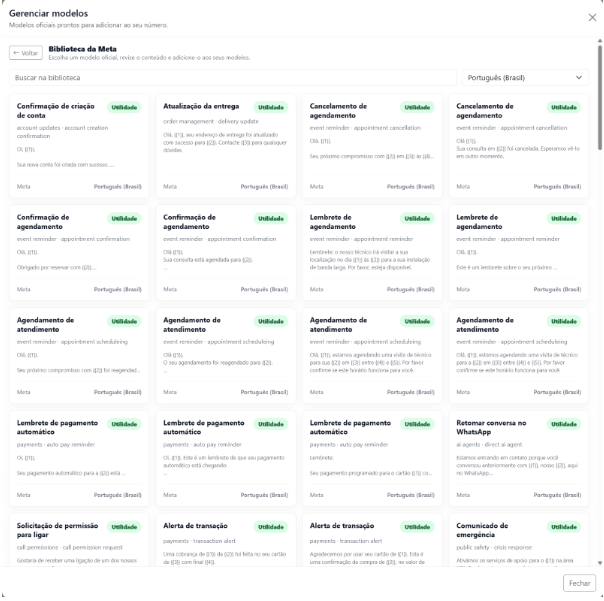
Antes de configurar o envio, confira o modelo que será utilizado. Na área de modelos, você poderá visualizar os modelos disponíveis e seus respectivos estados.
2. Configure o conteúdo e as variáveis do modelo
Ao criar um modelo, configure o corpo da mensagem e, quando necessário, utilize variáveis para inserir informações que mudarão de acordo com o contato. Por exemplo, uma mensagem pode utilizar o nome do contato para personalizar o conteúdo.
3. Revise a prévia do modelo
Antes de utilizar o modelo, confira sua visualização completa. A prévia permite verificar o conteúdo e os botões que fazem parte da mensagem.
Criando a campanha
4. Crie uma campanha e configure a audiência
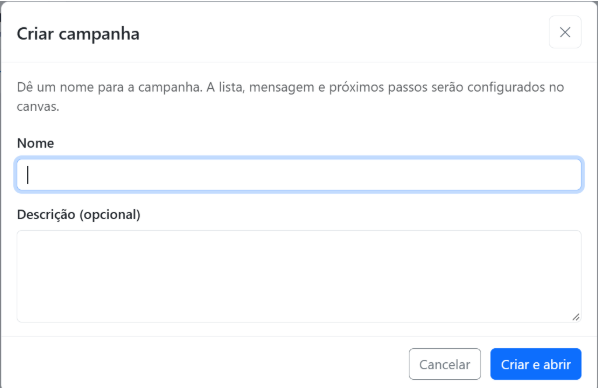
Acesse a área de campanhas da InfluenciMax e abra a criação ou edição de uma campanha de WhatsApp. No card Lista, configure a audiência e confira origem, quantidade e amostra dos contatos.
5. Adicione o modelo à campanha
Depois de configurar a lista, adicione o modelo de WhatsApp que deverá ser enviado. Quando o modelo utilizar variáveis, informe de onde virão os valores utilizados no envio.
6. Mapeie as variáveis
Associe cada variável do modelo à informação correspondente disponível na campanha. Por exemplo, uma variável de personalização pode ser associada ao campo Nome. Confira todas as associações antes de iniciar.
Revisando e iniciando a campanha
7. Faça a revisão final
Quando o fluxo estiver pronto, avance para o início da campanha. Confira o total do envio, a estimativa de custo e as opções Iniciar agora e Programar.
8. Escolha entre iniciar agora ou programar
Use Iniciar agora para começar imediatamente ou Programar para definir outro momento. Depois da programação, confira a data, a hora e as métricas no card da campanha.
Campanhas iniciadas por anúncios Click-to-WhatsApp
Em uma campanha, você configura uma audiência, escolhe o modelo, mapeia variáveis e inicia ou programa o envio. No Click-to-WhatsApp, o contato chega por meio de um anúncio e entra em uma automação configurada para esse gatilho.
9. Configure o gatilho Anúncio de clique
Para uma jornada Click-to-WhatsApp, crie a automação correspondente e selecione Anúncio de clique como gatilho.
10. Crie a sequência de boas-vindas
Configure a primeira mensagem para receber o contato vindo do anúncio e apresente opções conforme o interesse, como Conhecer os planos, Falar com vendas e Tirar uma dúvida.
11. Crie caminhos diferentes para cada opção
Conecte cada escolha a uma etapa diferente da automação para direcionar o contato de acordo com sua necessidade.
Campanha e Click-to-WhatsApp: qual é a diferença?
Em uma campanha, você configura uma audiência, escolhe o modelo, mapeia variáveis e inicia ou programa o envio. No Click-to-WhatsApp, o contato chega por meio de um anúncio e entra em uma automação configurada para esse gatilho.
Acompanhando campanhas programadas
Depois de programar uma campanha, consulte sua listagem para conferir a data e a hora definidas e acompanhe as métricas apresentadas. Faça uma primeira execução controlada ao usar novas variáveis ou modelos.
Capturas de tela
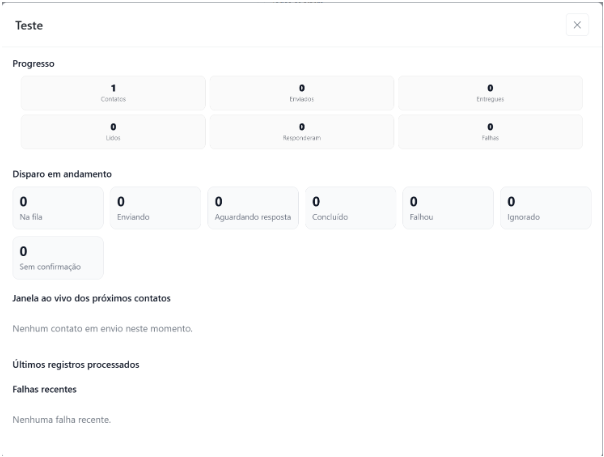
Confira os modelos disponíveis e seus estados antes de preparar a campanha. Revise a criação da campanha antes de continuar para o fluxo. Acompanhe o progresso e os registros do envio.
Se algo não funcionar
O modelo não está pronto para uso
Confira o estado apresentado na área de modelos, como aprovado ou em análise.
A personalização da mensagem não está correta
Revise o mapeamento das variáveis e confirme se cada uma está associada à informação correspondente.
A audiência não parece correta
Abra novamente o card Lista e confira origem, quantidade e amostra dos contatos.
Quero enviar a campanha em outro momento
Na revisão final, utilize Programar em vez de Iniciar agora e confira a data e a hora no card.
O contato veio de um anúncio e não entrou no fluxo esperado
Confira o gatilho Anúncio de clique e as conexões das opções da mensagem inicial.
Resultado esperado
Ao finalizar, sua campanha deverá possuir uma audiência definida, um modelo selecionado e as variáveis necessárias corretamente mapeadas.
Você poderá revisar o total e a estimativa apresentada pela plataforma e decidir entre iniciar imediatamente ou programar o envio.
Para contatos originados por anúncios Click-to-WhatsApp, você também poderá criar uma jornada específica de boas-vindas com opções e ramificações.