

Visão geral
Neste tutorial, você aprenderá a criar sua primeira automação na InfluenciMax de forma rápida e eficiente. Vamos explorar como utilizar modelos pré-configurados para economizar tempo e como conectar um fluxo de mensagens a um post específico do Instagram através de gatilhos de comentários.
Antes de começar
- Certifique-se de que sua conta do Instagram está conectada e ativa no painel da InfluenciMax.
- Defina qual publicação será automatizada e escolha a palavra-chave que acionará a automação.
Passo a passo
-
Acesse a área de Automações: No menu lateral esquerdo, clique em “Automações”. Em seguida, clique no botão “Criar Automação” no canto superior direito.
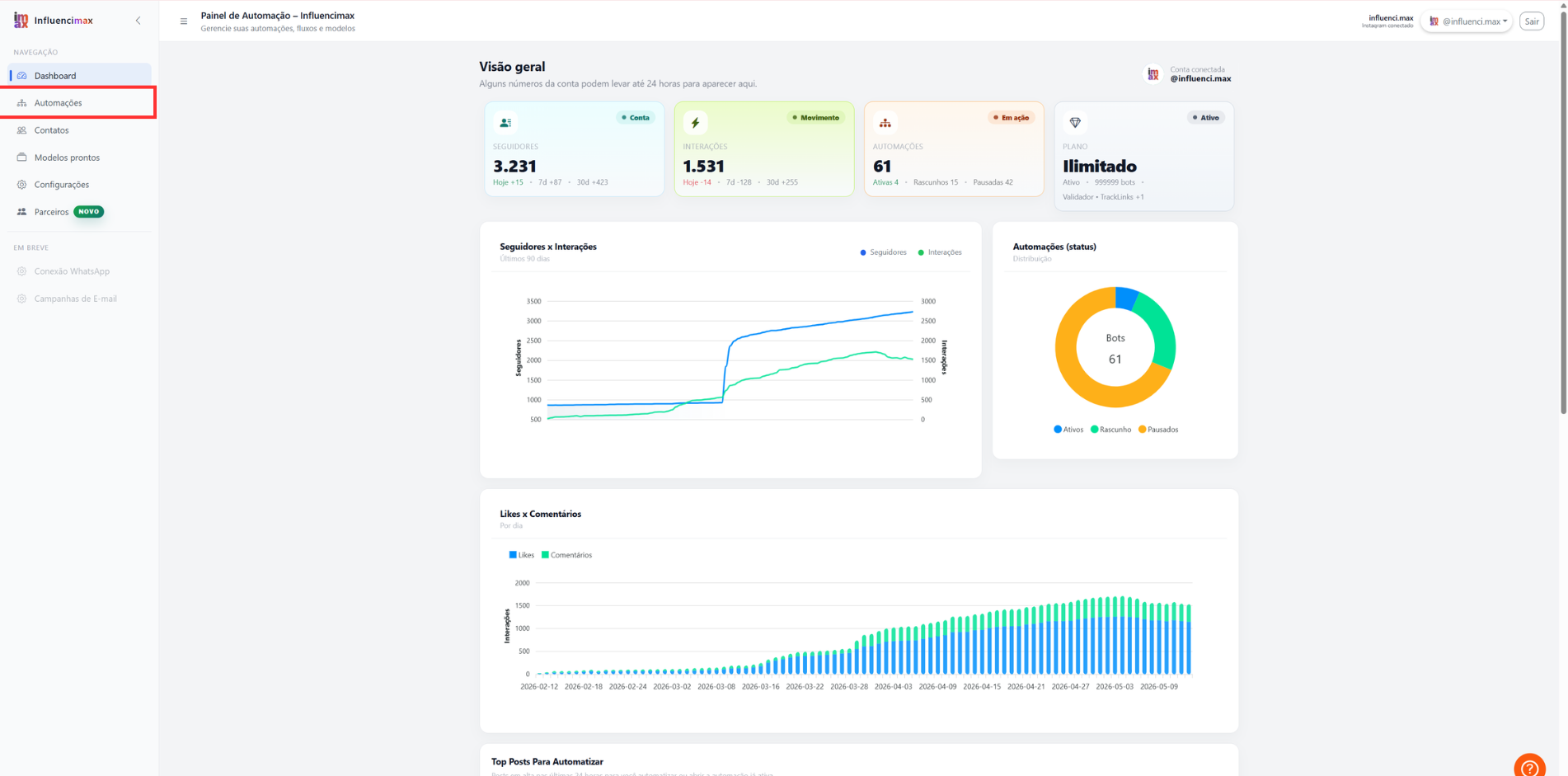
Acesse a área de automações e clique em Criar Automação para iniciar um novo fluxo. -
Escolha um modelo: Navegue entre os templates disponíveis e clique em “Usar Modelo” naquele que melhor atende ao seu objetivo.
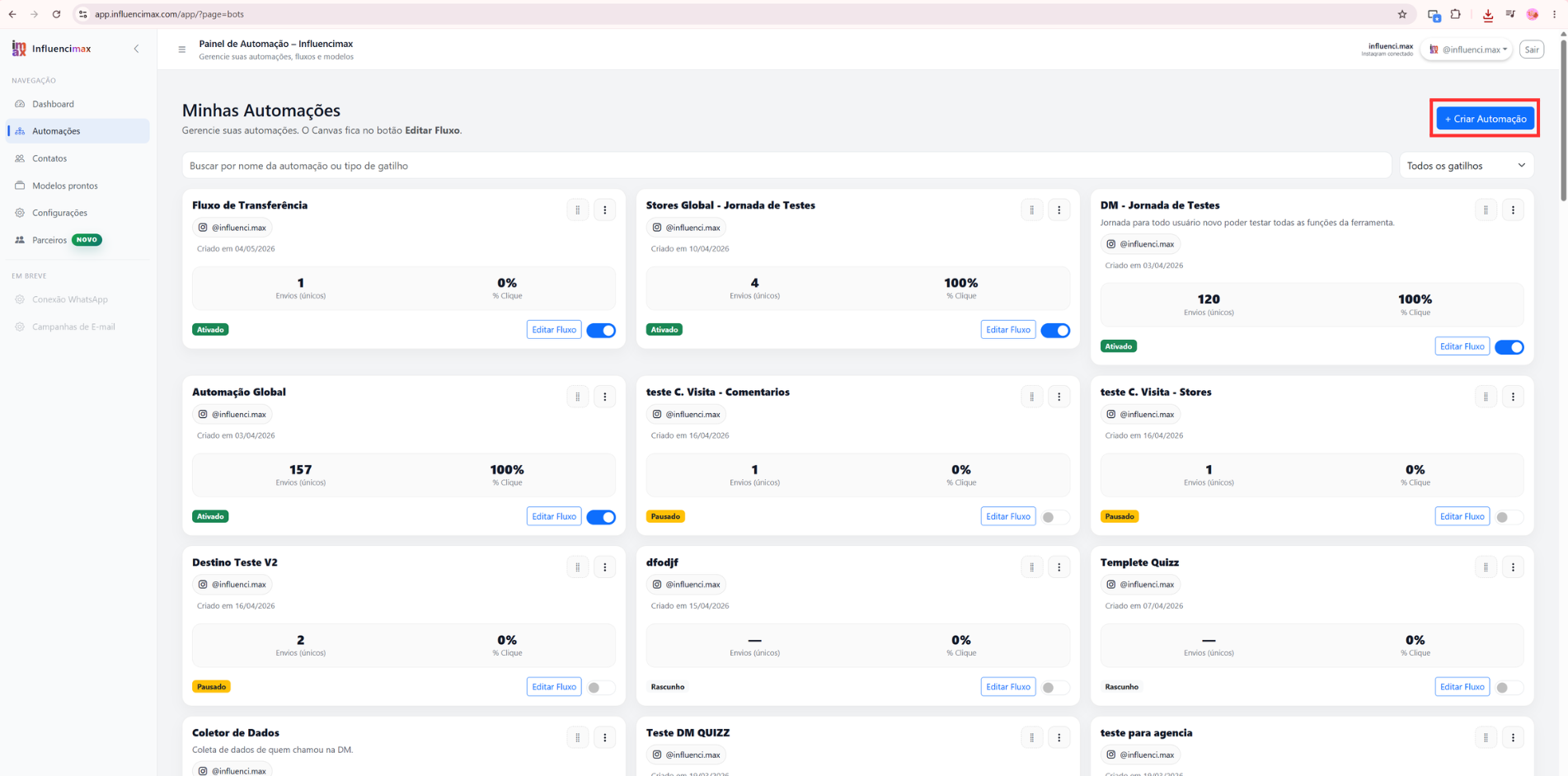
Escolha um modelo pronto para acelerar a criação da sua automação. -
Configure o gatilho de entrada: Dentro do editor visual, clique no bloco inicial e selecione o gatilho “Comentário em Post”.
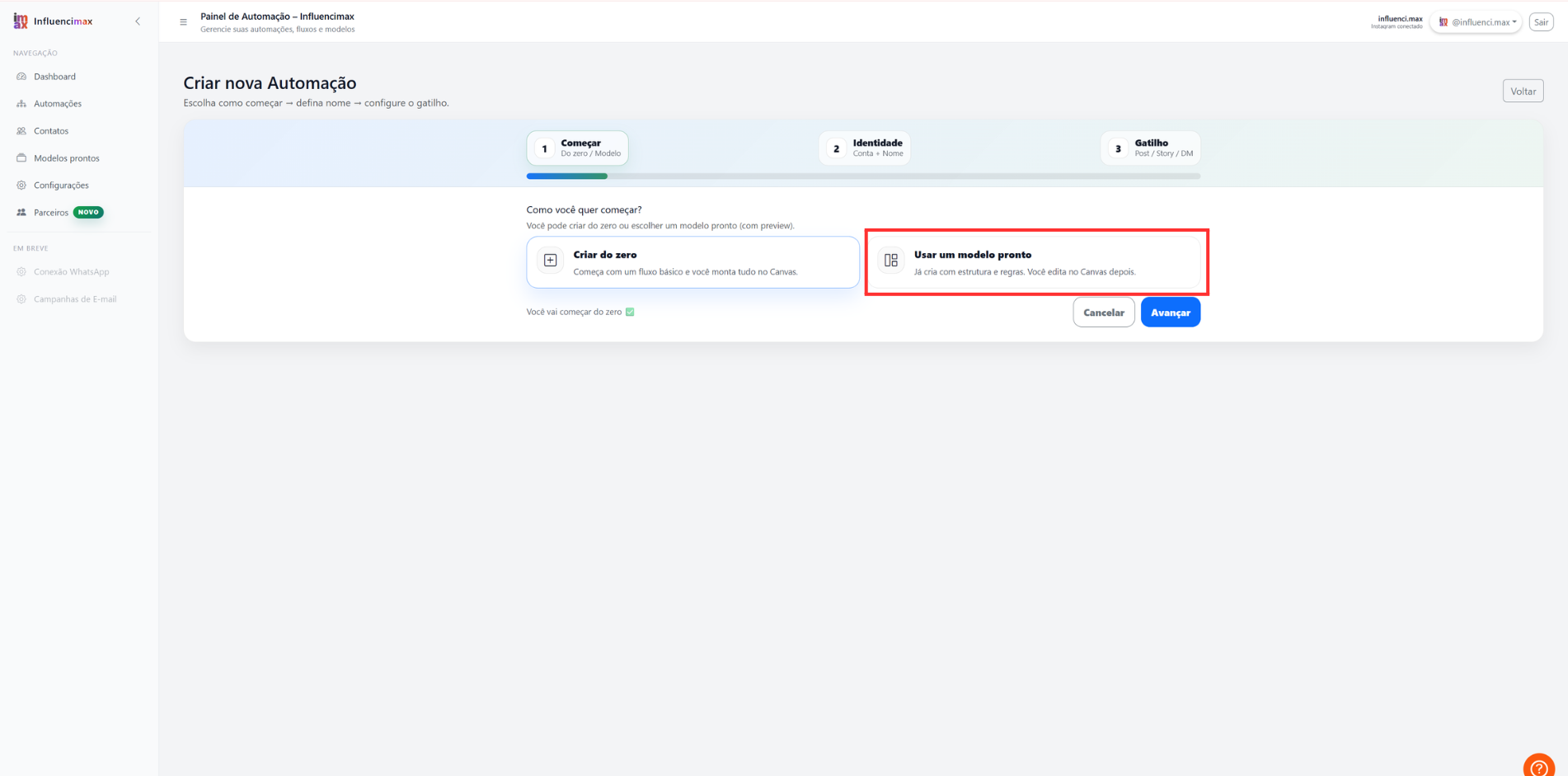
Selecione o gatilho responsável por iniciar a automação após um comentário. -
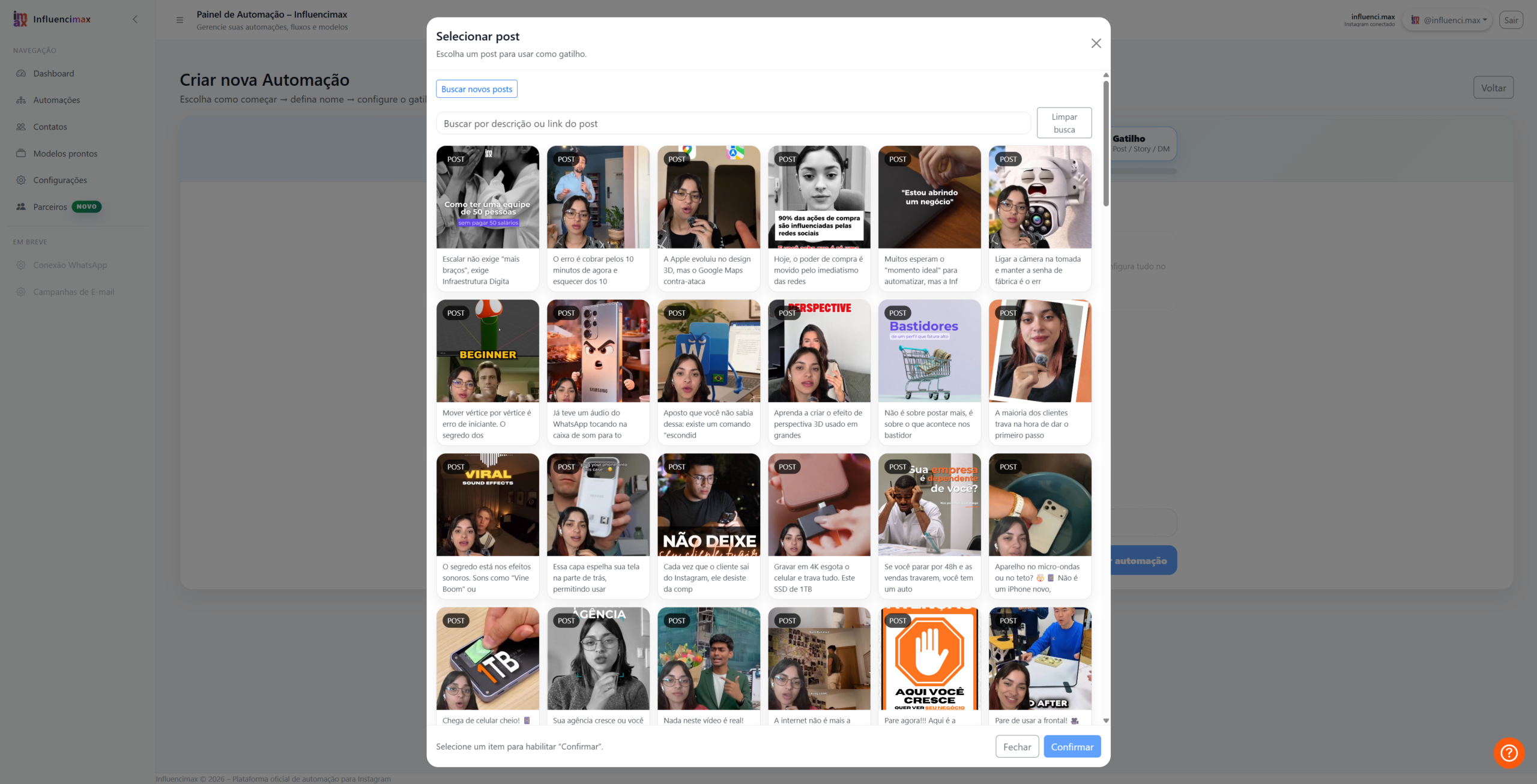
Selecione a publicação: Clique em “Selecionar Post” para abrir a galeria de posts do Instagram e escolha a publicação desejada.
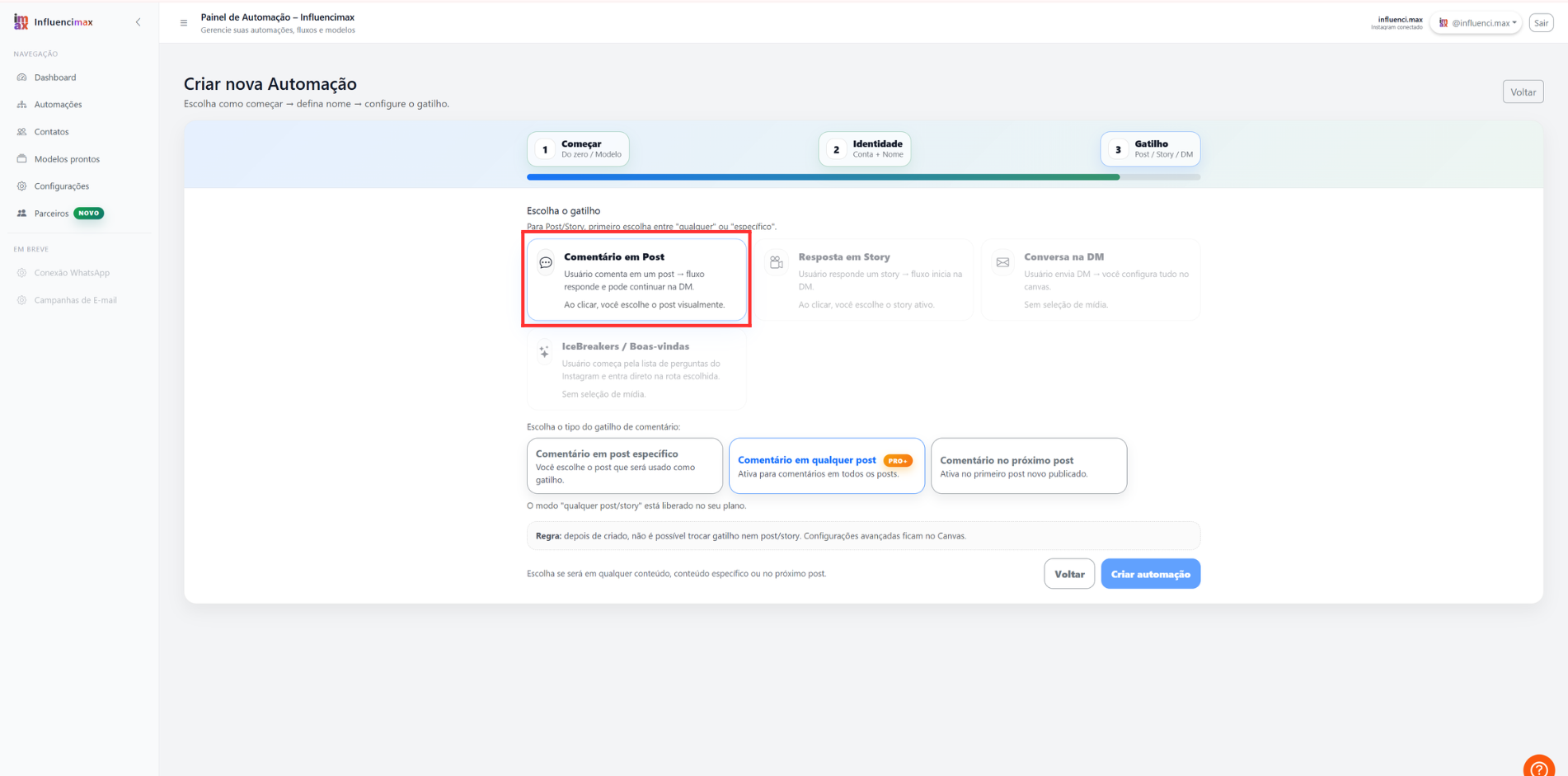
Escolha o post que será conectado à automação. -
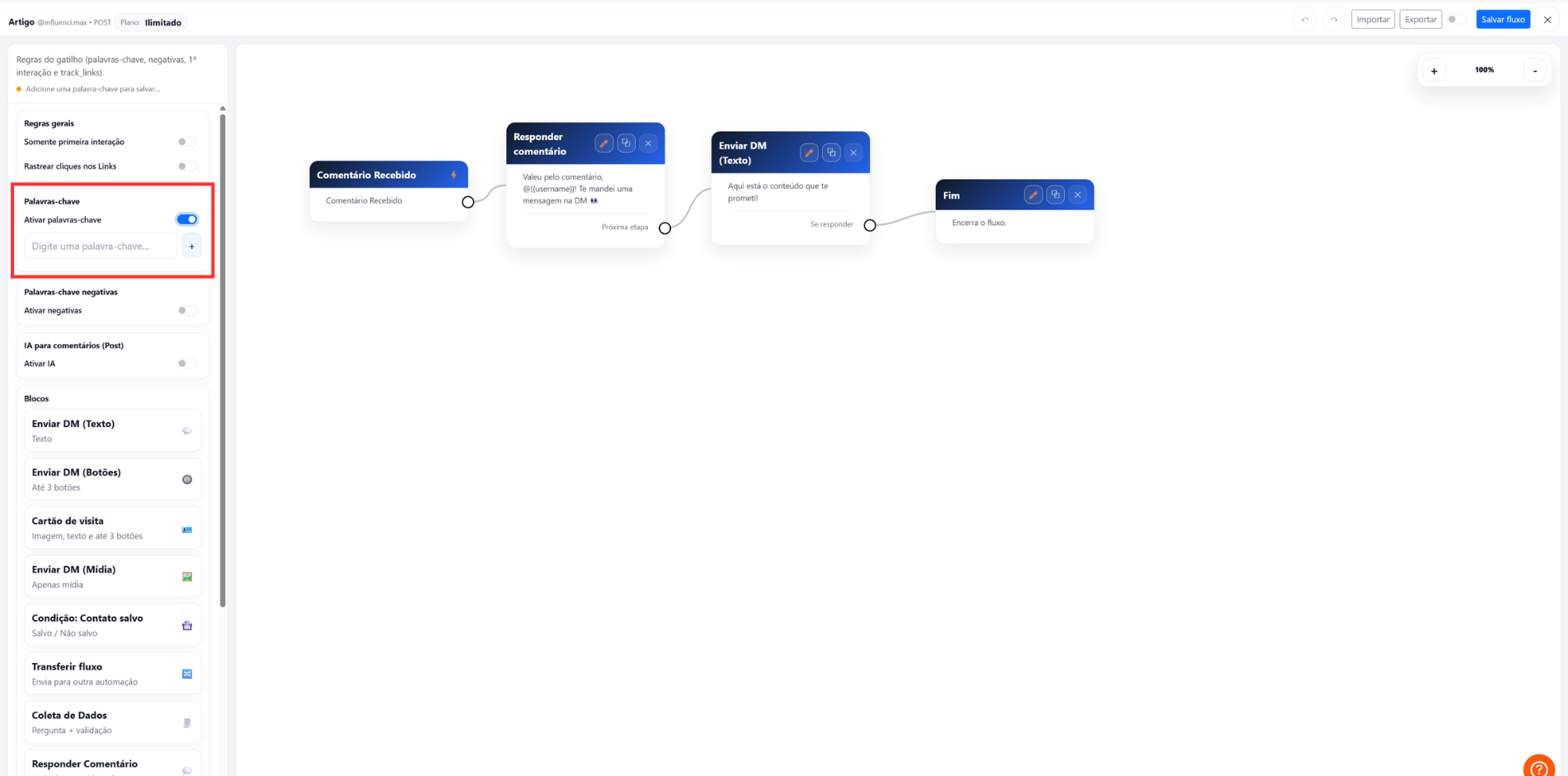
Defina as palavras-chave: Insira as palavras que irão ativar a resposta automática, como “EU QUERO”, “PREÇO” ou “INFO”.
Configure palavras simples e objetivas para facilitar a ativação da automação. -
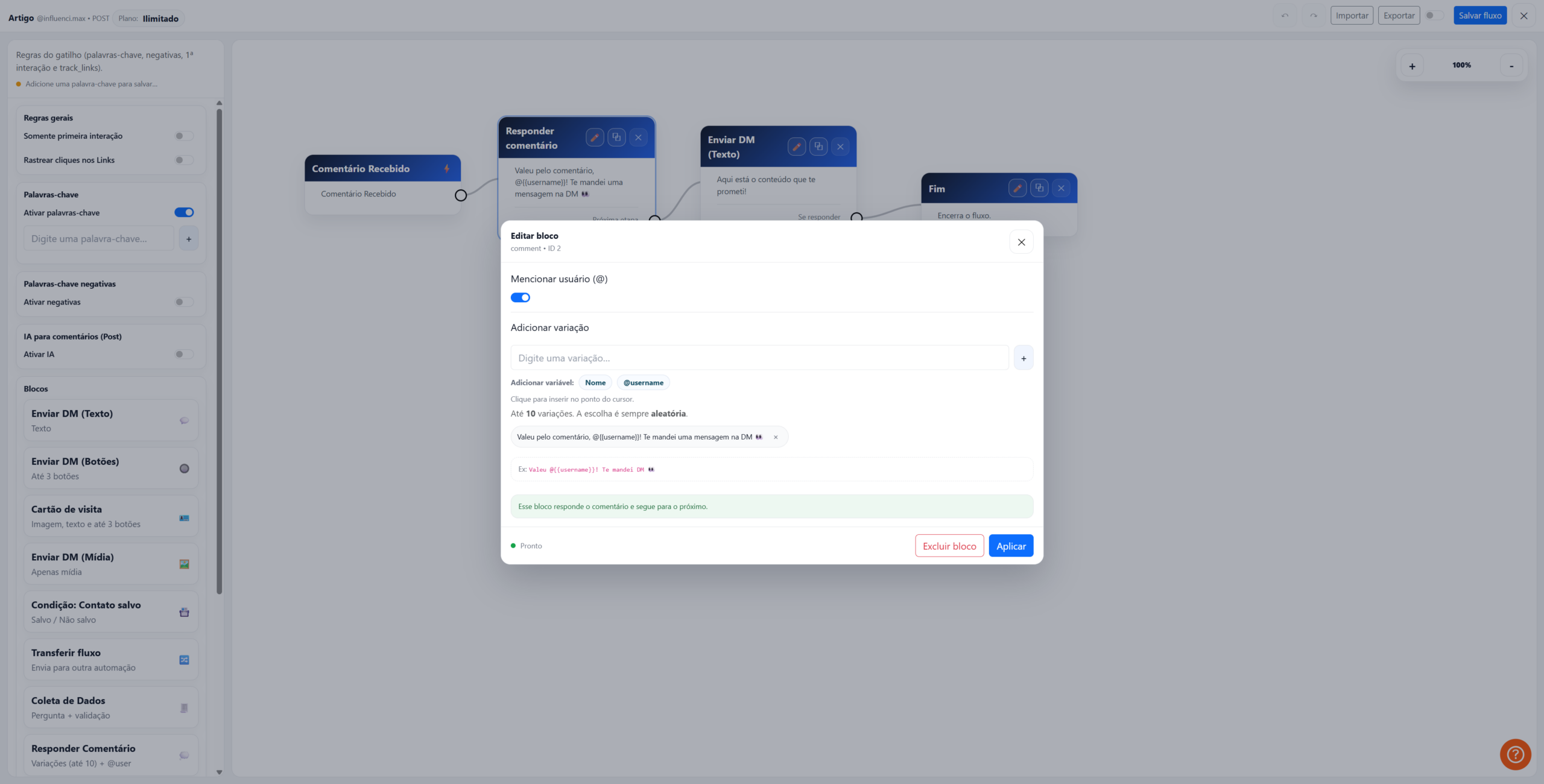
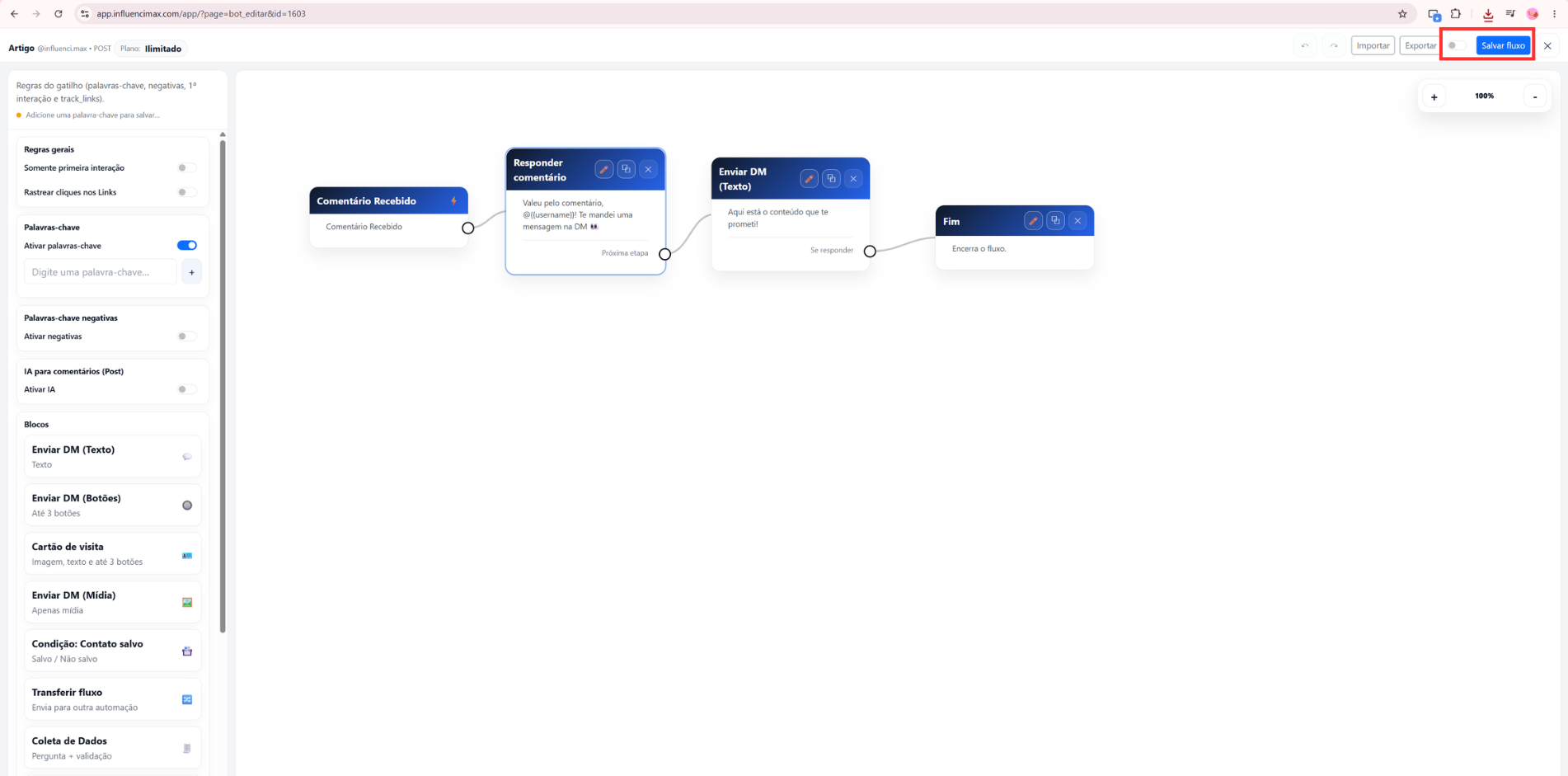
Personalize a mensagem: Edite a mensagem enviada via Direct. Você pode adicionar links, emojis e variáveis personalizadas.
Personalize a mensagem que será enviada automaticamente ao usuário. 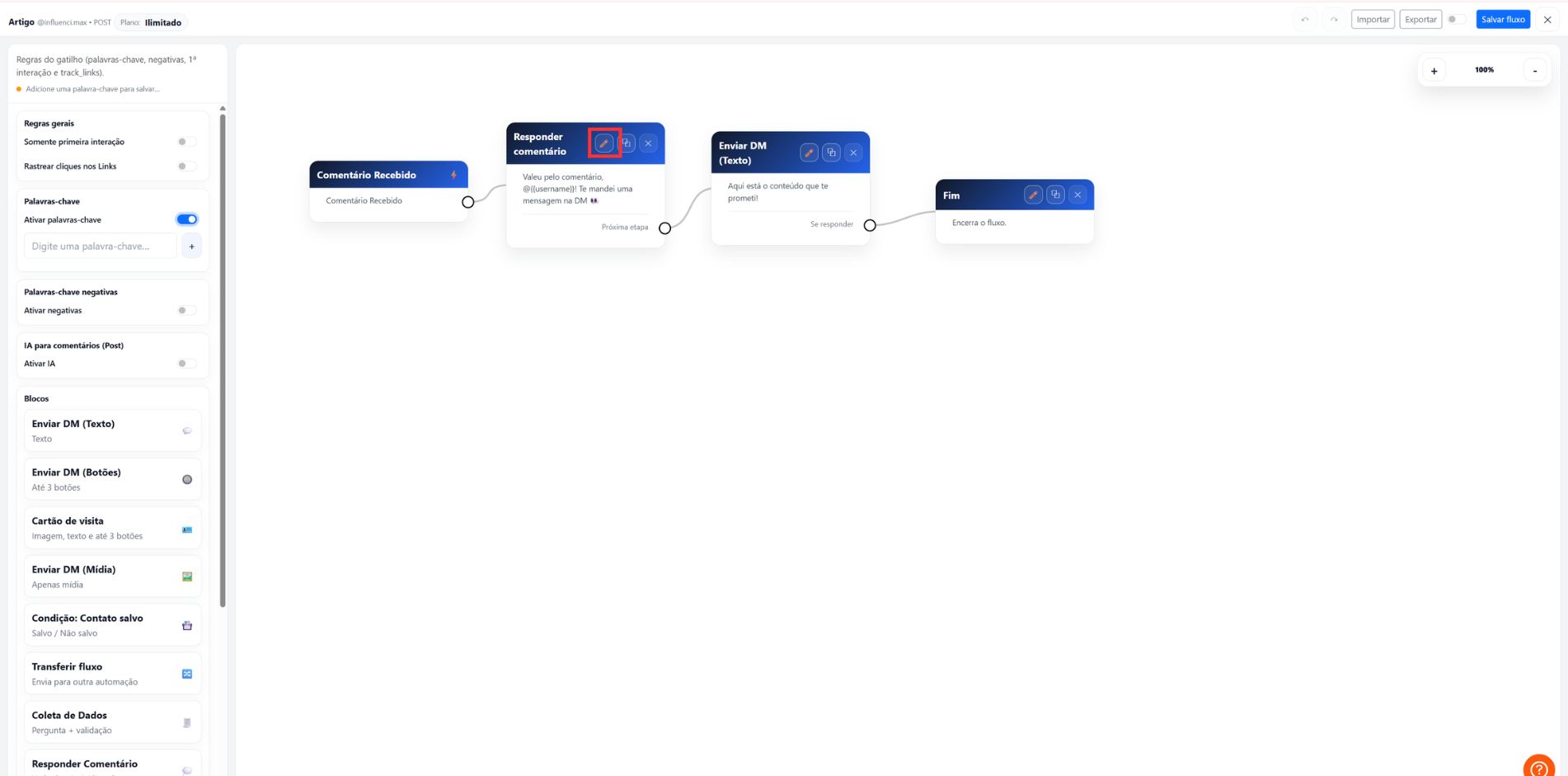
Revise os detalhes da mensagem e personalize o conteúdo conforme sua estratégia. -
Publique e ative: Clique em “Publicar” no topo da tela e confirme se a automação está marcada como ativa.
Publique o fluxo e confirme que a automação está ativa na lista geral.
Capturas de tela
Se algo não funcionar
- O post não aparece: Verifique se a publicação é recente e se você é o autor original do conteúdo.
- O gatilho não dispara: Confirme se a palavra-chave não é genérica demais e se a versão mais recente do fluxo foi publicada.
- Mensagem via Direct: O Instagram exige que o usuário interaja primeiro com a publicação antes de receber mensagens automáticas.
Resultado esperado
Ao finalizar a configuração, qualquer usuário que comentar a palavra-chave definida na publicação receberá automaticamente uma mensagem privada no Direct com os links, informações ou instruções configuradas por você.