

Visão geral
A interface do Chat ao Vivo da InfluenciMax foi desenvolvida para facilitar o gerenciamento das conversas do Instagram Direct dentro da plataforma.
A página utiliza uma estrutura semelhante a uma central profissional de atendimento, permitindo visualizar conversas, identificar novas mensagens, acessar ações importantes e responder aos contatos sem precisar sair da tela.
A interface também foi organizada para aproveitar melhor o espaço disponível e tornar mais simples a rotina de quem trabalha com várias conversas ao longo do dia.
Entre os recursos disponíveis estão a organização visual das conversas, ações rápidas no cabeçalho, etiquetas, prioridades, Notas Internas e alertas sonoros para novas mensagens.
Vídeo tutorial
Ainda não há um vídeo tutorial disponível para este artigo.
Antes de começar
Antes de utilizar o Chat ao Vivo, verifique se:
- Sua conta do Instagram está conectada corretamente à InfluenciMax.
- Você possui acesso ao Chat ao Vivo.
- A conta que deseja utilizar está selecionada corretamente.
A disponibilidade de determinadas ações também pode depender das permissões atribuídas ao seu usuário.
Passo a passo
1. Conhecendo a interface do Chat ao Vivo
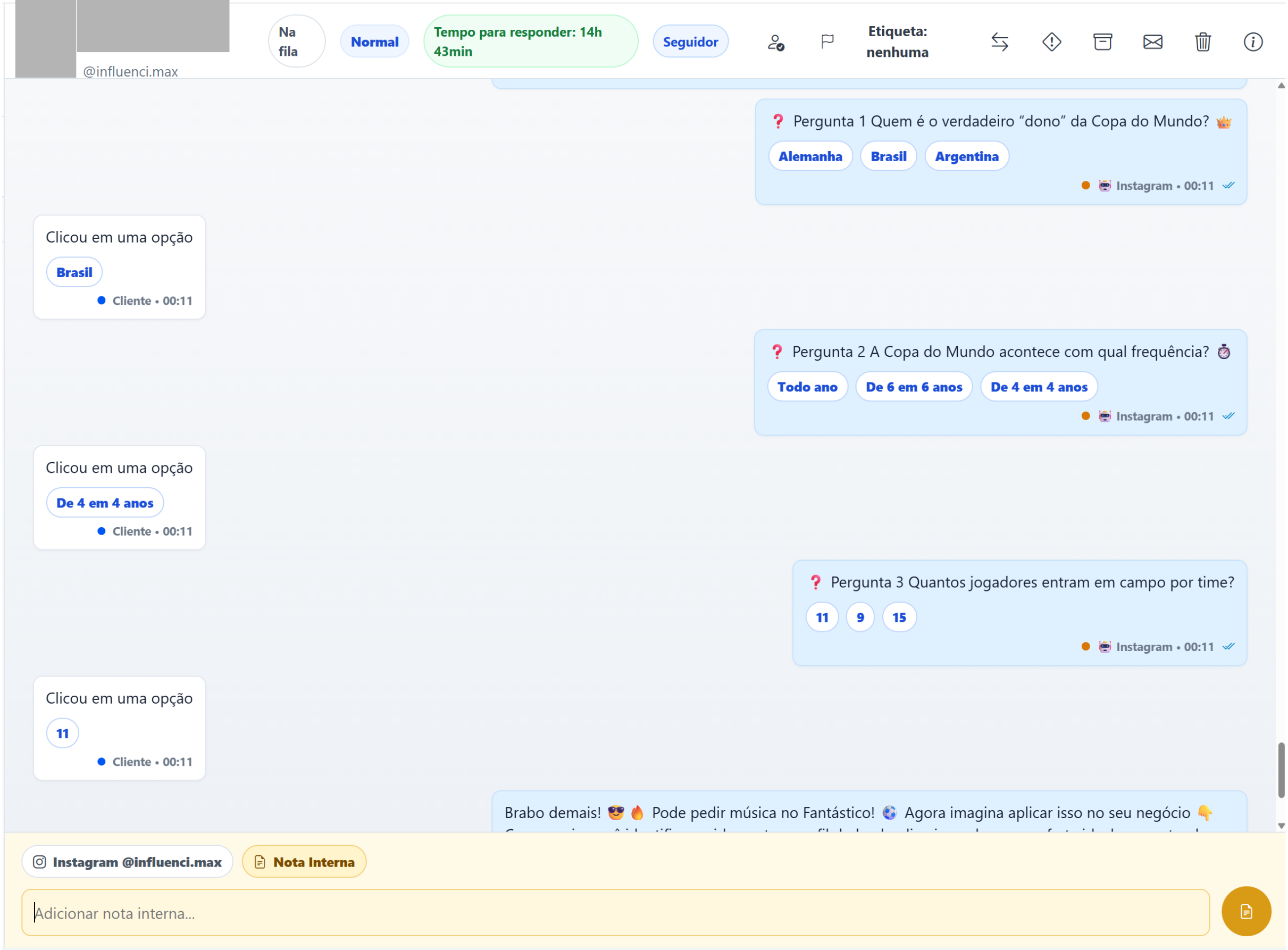
Ao acessar o Chat ao Vivo, a página apresenta os elementos necessários para acompanhar e gerenciar as conversas em um único ambiente.
O layout aproveita a área disponível da tela e mantém a navegação entre a lista de conversas e o chat aberto.
A lista de conversas e a área das mensagens possuem rolagem interna. Dessa forma, é possível navegar pelo conteúdo sem precisar recarregar ou movimentar toda a página.
Os cards das conversas também possuem uma estrutura mais compacta, permitindo visualizar mais atendimentos na mesma área.
2. Identificando novas mensagens
As conversas possuem estados visuais que ajudam a identificar quando existem mensagens que ainda não foram lidas.
Esses indicadores facilitam a localização de contatos que precisam de atenção e ajudam a organizar o acompanhamento das novas interações.
Com isso, o atendente consegue identificar visualmente quais conversas possuem atualizações pendentes.
3. Aceitando uma conversa
Quando uma conversa estiver disponível para ser assumida, o botão Aceitar permite iniciar o atendimento de maneira direta.
Após aceitar a conversa, o atendente pode utilizar as opções disponíveis na interface para conduzir o atendimento.
O destaque visual do botão facilita a identificação da ação necessária para assumir uma conversa.
4. Utilizando as ações rápidas da conversa
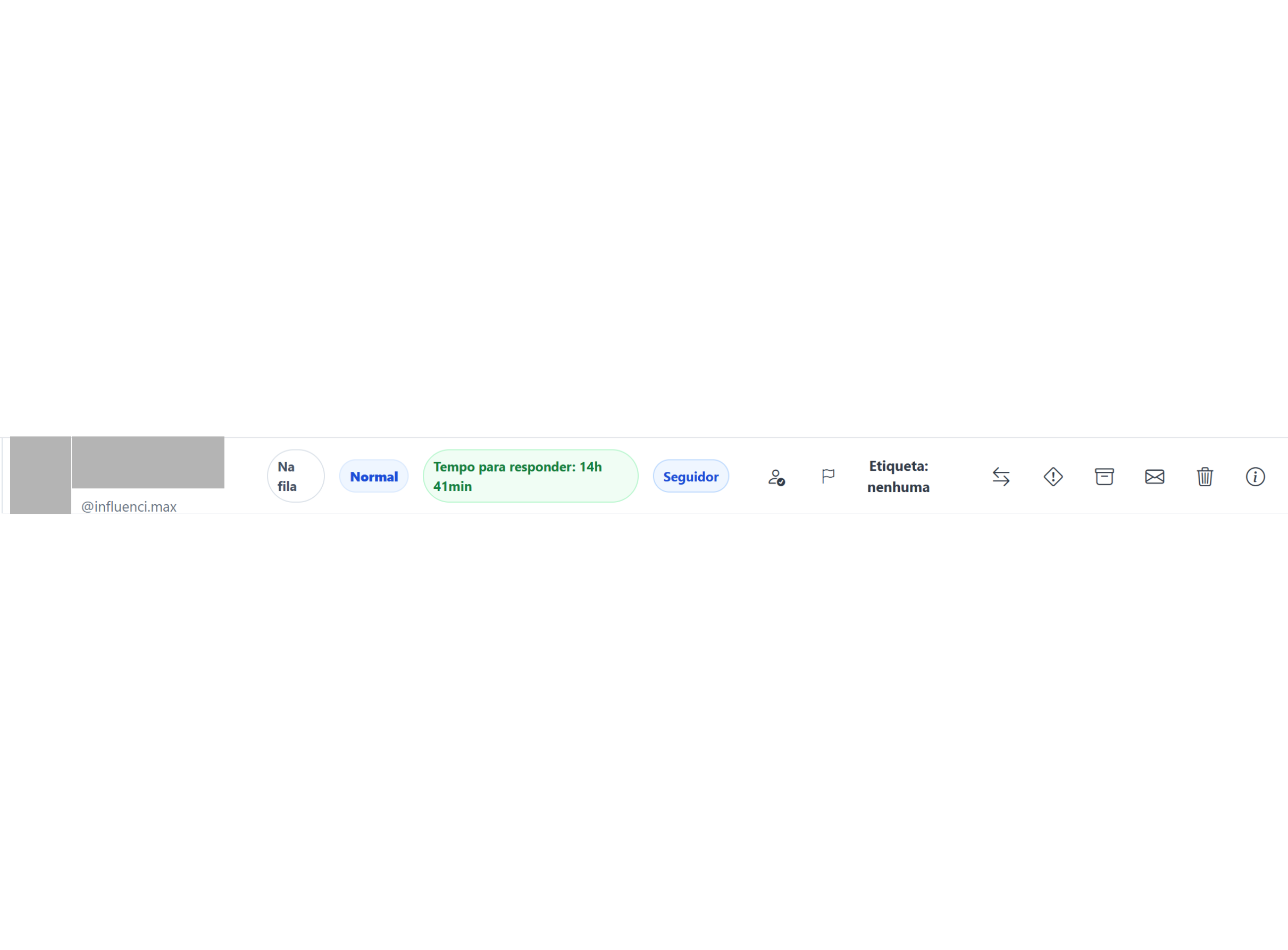
O cabeçalho da conversa reúne ações importantes para facilitar o gerenciamento do atendimento sem precisar sair da tela atual.
A partir dessa área, o atendente pode acessar os controles disponíveis para aquela conversa e realizar as movimentações necessárias durante o atendimento.
Essa organização reduz a necessidade de navegar entre diferentes páginas para executar ações relacionadas ao contato.
5. Organizando conversas com etiquetas e prioridades
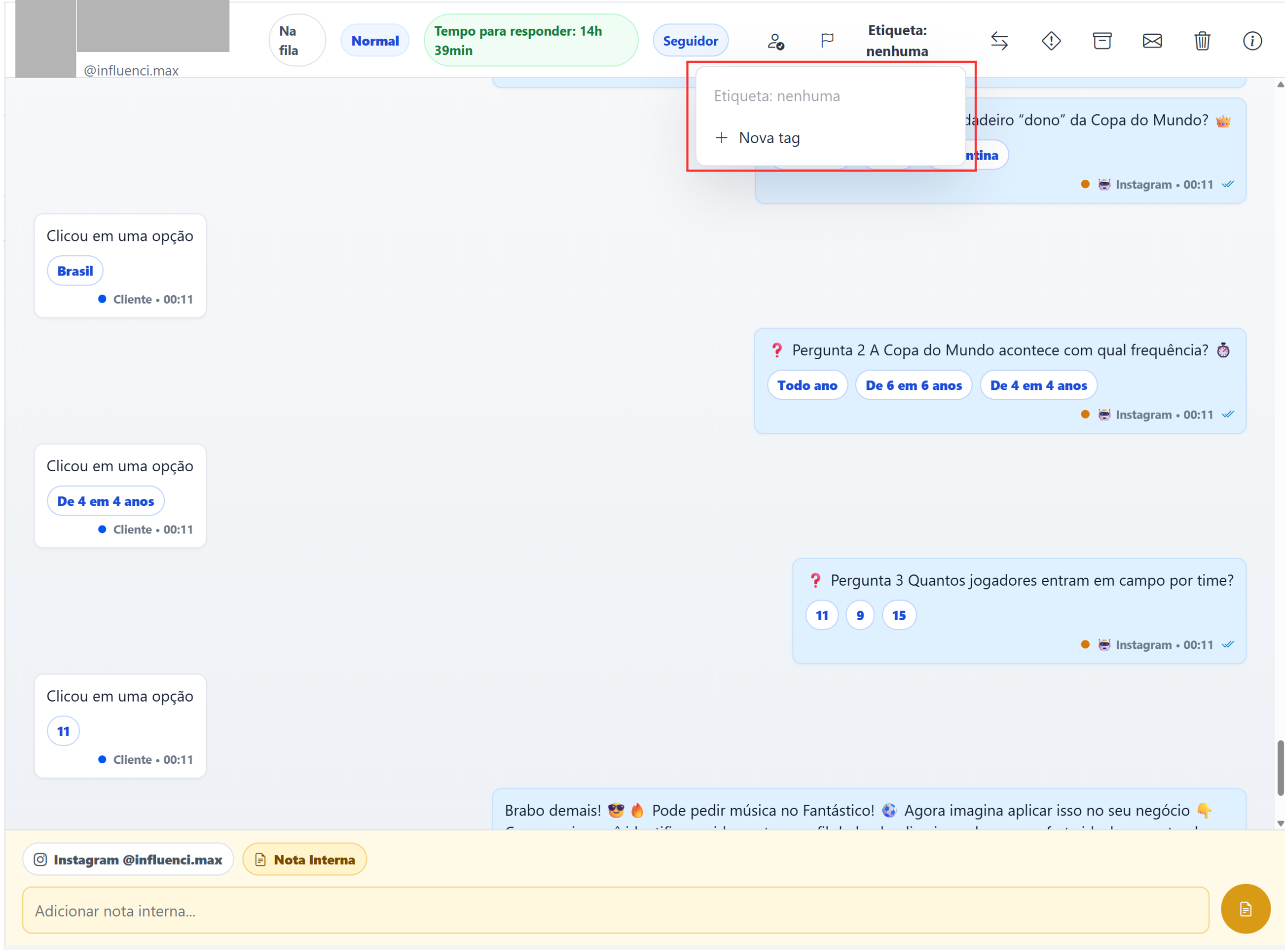
O Chat ao Vivo permite utilizar etiquetas e prioridades para ajudar na organização das conversas.
Os menus disponíveis na interface permitem classificar os atendimentos de acordo com a necessidade da operação.
As etiquetas podem ser utilizadas para identificar diferentes tipos de contatos ou situações, enquanto a prioridade ajuda a destacar conversas que precisam de maior atenção.
6. Criando uma nova etiqueta
Quando for necessário criar uma classificação que ainda não existe, a própria interface disponibiliza um modal para criação de novas etiquetas.
Assim, a equipe pode adicionar novas opções de organização sem precisar interromper o atendimento para acessar outra área da plataforma.
7. Escrevendo mensagens
O campo utilizado para escrever mensagens foi desenvolvido para se adaptar ao tamanho do conteúdo digitado.
Conforme o texto aumenta, o campo cresce automaticamente até 4 linhas, facilitando a visualização da mensagem antes do envio.
Esse comportamento permite revisar mensagens maiores mantendo a área da conversa organizada.
8. Alternando entre mensagem do Instagram e Nota Interna
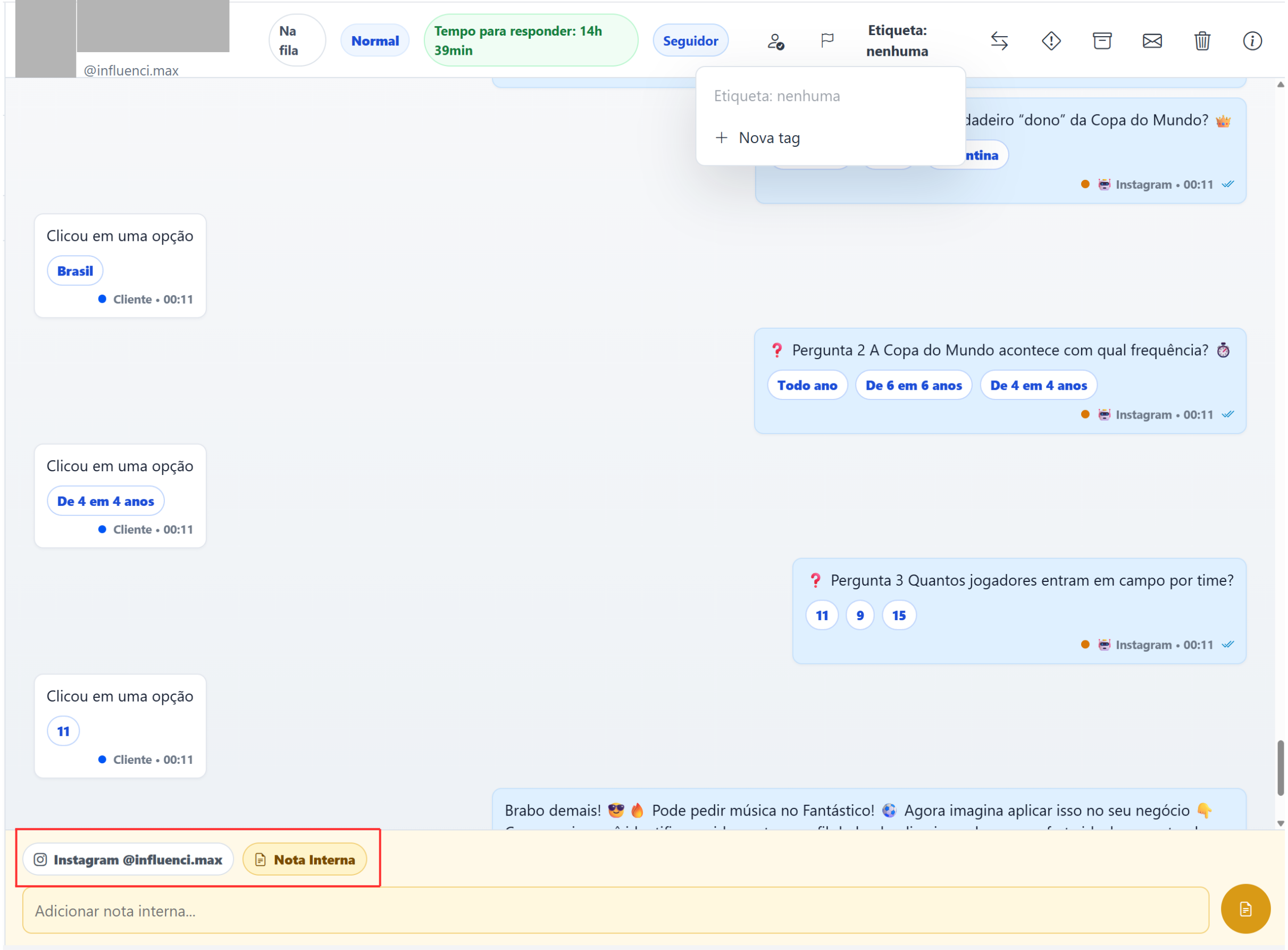
Na área de envio, o atendente pode alternar entre uma mensagem destinada ao cliente pelo Instagram e uma Nota Interna.
Ao utilizar o envio pelo Instagram, o conteúdo faz parte da conversa com o cliente.
Ao selecionar Nota Interna, o conteúdo permanece disponível para a equipe e não é enviado ao usuário no Instagram.
A fonte de envio selecionada é preservada durante a navegação entre conversas e também após recarregamentos da interface.
Isso ajuda a manter o modo de envio escolhido pelo atendente durante a operação.
9. Utilizando o alerta de nova mensagem
O Chat ao Vivo pode reproduzir um som quando uma nova mensagem é recebida.
Esse alerta ajuda o atendente a perceber novas interações mesmo enquanto acompanha outras conversas dentro da plataforma.
Caso não queira utilizar o aviso sonoro, existe a opção de silenciá-lo.
Capturas de tela
As capturas de tela deste artigo foram distribuídas nas respectivas etapas do passo a passo para mostrar os recursos no contexto em que são utilizados.
Se algo não funcionar
Não consigo identificar novas mensagens
Verifique a lista de conversas e observe os estados visuais apresentados nos cards.
Confirme também se a interface está recebendo as atualizações normalmente.
Não consigo assumir uma conversa
Verifique se a conversa está disponível para atendimento e se o botão Aceitar está disponível para o seu usuário.
Também confira se suas permissões permitem realizar essa ação.
Não consigo criar uma etiqueta
Verifique se o menu de etiquetas está disponível e se seu usuário possui as permissões necessárias para utilizar o recurso.
Minha Nota Interna foi enviada ao cliente
Antes de inserir o conteúdo, confira qual fonte de envio está selecionada na área de composição.
Mensagens enviadas pelo Instagram são destinadas ao cliente, enquanto Notas Internas permanecem disponíveis apenas para a equipe.
Não estou ouvindo o alerta de novas mensagens
Verifique se o som de novas mensagens está silenciado na interface.
Resultado esperado
Após conhecer os recursos da interface do Chat ao Vivo, o atendente poderá acompanhar as conversas do Instagram em um ambiente organizado, identificar novas mensagens, assumir conversas e acessar ações importantes diretamente pela central.
Também será possível utilizar etiquetas e prioridades para organizar os atendimentos, criar novas etiquetas, escrever mensagens em um campo adaptável e alternar entre mensagens enviadas ao cliente e Notas Internas destinadas à equipe.
Com os estados visuais, ações rápidas e alertas de novas mensagens, a interface permite acompanhar a operação do Chat ao Vivo de forma mais clara e centralizada.