

Visão geral
Depois de conectar o WhatsApp e configurar suas automações, a InfluenciMax também permite acompanhar as conversas que precisam de atendimento humano e consultar as informações dos contatos em um único lugar.
No Chat ao Vivo, sua equipe pode visualizar conversas, acompanhar a janela de atendimento e iniciar um novo contato utilizando um modelo quando necessário. Também é possível transferir uma conversa para uma fila, para um atendente específico ou para outra automação compatível.
Na área de Contatos, Instagram e WhatsApp permanecem identificados separadamente, mas podem aparecer vinculados ao cadastro do mesmo cliente.
Neste artigo, você verá como esses recursos funcionam em conjunto.
Vídeo tutorial
Antes de começar
- tenha um número do WhatsApp conectado à InfluenciMax;
- tenha contatos disponíveis na plataforma;
- caso utilize transferências, defina previamente para onde as conversas deverão ser encaminhadas;
- para iniciar determinadas conversas pelo WhatsApp, tenha um modelo disponível para uso.
Passo a passo
Atendendo pelo Chat ao Vivo
1. Acesse o Chat ao Vivo
Abra o Chat ao Vivo da InfluenciMax para visualizar as conversas disponíveis.
Ao selecionar um atendimento de WhatsApp, você poderá acompanhar a conversa e identificar o canal e o número relacionados àquele contato.
Quando a conversa estiver dentro da janela de atendimento, a interface também apresenta o tempo restante dessa janela.
Entendendo a janela de 24 horas
2. Confira o estado da conversa
O Chat ao Vivo diferencia conversas que estão dentro e fora da janela de 24 horas.
Quando o atendimento estiver dentro da janela, a interface apresenta o tempo restante.
Quando estiver fora, a conversa apresenta o aviso “Fora da janela de 24h” e disponibiliza a ação relacionada ao envio de modelo.
Isso permite identificar rapidamente o estado da conversa antes de continuar o atendimento.
3. Atenda uma conversa fora da janela
Quando o contato estiver fora da janela de 24 horas, a própria conversa indicará essa situação.
Nesse cenário, utilize um modelo aprovado para realizar o contato.
Iniciando um atendimento
4. Inicie uma nova conversa
O Chat ao Vivo também possui uma opção para iniciar um atendimento.
Ao utilizar o botão +, configure as informações necessárias, como:
- contato;
- telefone;
- número de origem;
- modelo.
Selecione corretamente essas informações antes de iniciar.
Transferindo uma conversa
5. Transfira o atendimento para sua equipe
Quando uma conversa precisar ser encaminhada para outra pessoa, utilize a transferência de atendimento.
Os destinos de atendimento humano previstos são:
- Fila aguardando;
- Atendente específico.
Escolha o destino de acordo com a organização da sua operação.
6. Transfira para outra automação
Além da transferência humana, também é possível selecionar outra automação do WhatsApp como destino.
A lista apresentada considera automações compatíveis do mesmo número. Esse recurso pode ser utilizado quando uma conversa precisa continuar em outro fluxo.
Exemplo: Automação inicial → identificação da necessidade → transferência → automação específica.
7. Acompanhe as transferências
A interface também prevê uma métrica de transferências diretamente no card da automação. O contador permite identificar essa movimentação dentro do fluxo.
Utilizando o atendimento rápido
8. Acompanhe a fila fora da caixa de entrada
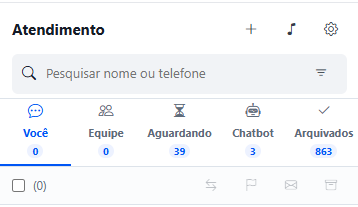
A InfluenciMax também possui um widget de atendimento, que permite visualizar informações da fila fora da tela principal do Chat ao Vivo.
A visualização compacta apresenta categorias da fila e informações relacionadas à janela de atendimento.
9. Trabalhe com mais de uma conversa
O widget permite manter mais de uma conversa acessível em janelas reduzidas enquanto você navega por outras áreas da plataforma.
10. Utilize respostas rápidas
Dentro da janela reduzida, utilize o menu de respostas rápidas acessado por / para consultar respostas disponíveis durante o atendimento.
Gerenciando seus contatos
11. Acesse a lista de contatos
Na área de Contatos, você pode consultar os registros disponíveis na InfluenciMax.
Os canais de Instagram e WhatsApp permanecem identificados separadamente, além dos controles relacionados às automações de cada canal.
12. Consulte e edite as informações do contato
Ao abrir um contato, a tela apresenta seus dados individuais.
Os campos podem aparecer inicialmente bloqueados. Utilize o ícone de edição correspondente para liberar individualmente o dado que precisa ser alterado.
Canais vinculados
13. Consulte os canais relacionados ao contato
Um mesmo cadastro pode apresentar diferentes origens vinculadas.
Na tela do contato, você pode consultar:
- canais ou origens vinculados;
- interações;
- atalho para o atendimento.
Assim, é possível consultar os canais associados ao cadastro sem tratar necessariamente cada interação como um contato completamente separado.
Exemplo de jornada
Uma jornada com atendimento humano pode seguir esta sequência:
- O contato entra em uma automação.
- O fluxo identifica que é necessário atendimento humano.
- A conversa é transferida para a Fila aguardando ou para um atendente específico.
- A equipe continua a conversa pelo Chat ao Vivo.
- Posteriormente, os dados e canais vinculados daquele contato podem ser consultados na área de Contatos.
Outra possibilidade é transferir a conversa para uma automação compatível do mesmo número quando não houver necessidade de atendimento humano.
Capturas de tela
A captura inserida no passo a passo mostra o Chat ao Vivo e serve como referência para localizar as conversas e filas de atendimento.
Se algo não funcionar
Não consigo continuar a conversa normalmente
Confira se o atendimento está dentro da janela de 24 horas. Quando estiver fora, a interface apresenta o aviso correspondente e a opção relacionada ao envio de modelo aprovado.
Não encontro a automação para transferência
Confira se a automação de destino é compatível com o mesmo número.
Quero encaminhar a conversa para uma pessoa
Utilize a transferência de atendimento e selecione Fila aguardando ou Atendente específico, conforme a necessidade.
Não consigo editar uma informação do contato
Na tela de edição, utilize o ícone correspondente ao dado que deseja alterar para liberar sua edição.
Instagram e WhatsApp aparecem no mesmo contato
Isso pode ocorrer quando existem canais vinculados ao mesmo cadastro. Consulte as origens vinculadas para verificar quais canais estão associados ao contato.
Resultado esperado
Ao concluir, sua equipe poderá utilizar o Chat ao Vivo para acompanhar conversas do WhatsApp, identificar o estado da janela de 24 horas, iniciar atendimentos e transferir contatos para filas, atendentes ou outras automações compatíveis.
Na área de Contatos, será possível consultar as informações do cliente, editar dados quando necessário e visualizar os canais vinculados ao mesmo cadastro.