

Visão geral
Para utilizar os recursos de WhatsApp da InfluenciMax, o primeiro passo é conectar o número que será usado na plataforma.
A InfluenciMax oferece duas opções de conexão previstas no material: Cloud API e Coexistence. Após a configuração, o número conectado fica disponível na área de configurações, identificado pelo apelido, plataforma utilizada e status da conexão.
Neste artigo, você verá onde iniciar a conexão, como escolher a opção adequada e como confirmar que o WhatsApp está ativo na InfluenciMax.
Vídeo tutorial
Antes de começar
Antes de realizar a configuração, tenha acesso às informações e contas necessárias para conectar o WhatsApp que será utilizado.
Faça o processo utilizando a conta e o número corretos, principalmente se sua empresa possuir mais de um WhatsApp.
Importante: este tutorial apresenta as etapas documentadas dentro da InfluenciMax. As etapas adicionais de autorização que possam aparecer durante o processo devem ser concluídas conforme forem apresentadas pela própria plataforma.
Passo a passo
1. Acesse as configurações do WhatsApp
Entre na InfluenciMax e acesse Configurações.
Localize a seção destinada ao WhatsApp. Nessa área, você encontrará as informações dos números já cadastrados e a opção para adicionar uma nova conexão.
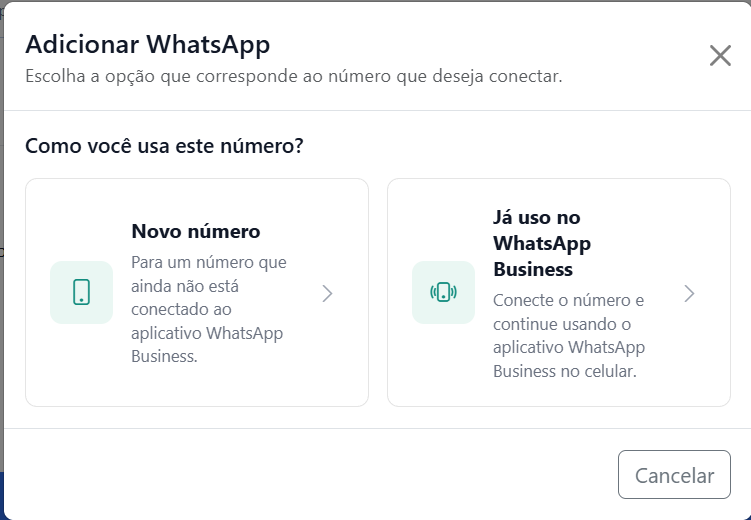
Clique em Adicionar WhatsApp para começar.
2. Escolha o tipo de conexão
Depois de iniciar a configuração, a InfluenciMax apresentará as opções disponíveis para conectar seu WhatsApp.
O processo prevê duas possibilidades:
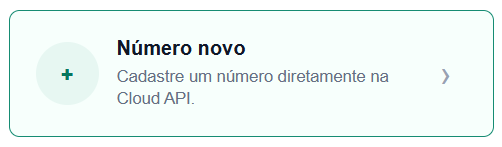
- Cloud API: opção de conexão do número utilizando a Cloud API.
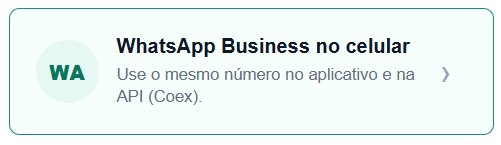
- Coexistence: opção destinada à conexão com o WhatsApp Business utilizado no celular.
Escolha a alternativa correspondente à forma como deseja utilizar seu número.
3. Conecte pela Cloud API
Para utilizar a Cloud API, selecione essa opção no processo de conexão e continue seguindo as etapas apresentadas pela plataforma.
4. Confirme se o número conectado pela Cloud API está ativo
Depois de concluir a conexão, retorne à seção de WhatsApp das configurações.
O número deverá aparecer em um card próprio, permitindo identificar informações como o apelido utilizado, a plataforma e as ações disponíveis.
Confira também se a conexão está ativa antes de começar a utilizar o número nos demais recursos da InfluenciMax.
5. Conecte pelo Coexistence
Caso queira utilizar o Coexistence, inicie novamente o processo em Adicionar WhatsApp e escolha a alternativa correspondente ao WhatsApp Business utilizado no celular.
Continue a configuração conforme as etapas apresentadas pela plataforma.
6. Confirme a conexão por Coexistence
Depois de finalizar, volte à seção de configurações do WhatsApp.
O número deverá aparecer identificado como uma conexão Coexistence e com status ativo.
7. Consulte o histórico disponível no Coexistence
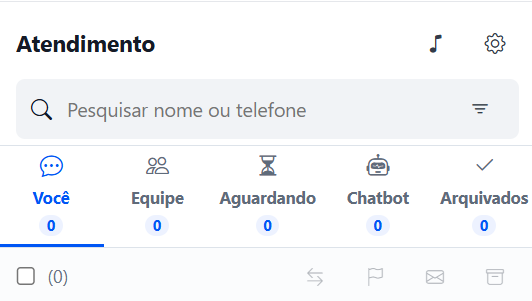
No Coexistence, o histórico disponível pode aparecer no contexto do atendimento no Chat ao Vivo, junto da identificação do canal e do número utilizado.
8. Identifique seus números conectados
Depois da configuração, os números do WhatsApp podem ser identificados dentro da InfluenciMax por informações como o apelido e o tipo de plataforma utilizada.
Utilizar apelidos claros é especialmente útil quando a operação trabalha com mais de um número.
9. Utilize o número nos demais recursos
Com o número conectado e ativo, ele poderá ser utilizado nos demais recursos de WhatsApp da InfluenciMax, como automações, campanhas e atendimento.
Capturas de tela
As capturas acima mostram o início da conexão, a escolha do tipo de conexão e a confirmação dos números conectados. Utilize-as como referência durante a configuração.
Se algo não funcionar
O número não aparece como ativo
Retorne à seção WhatsApp das configurações e confira o status apresentado no card da conexão. Se o processo não tiver sido concluído, finalize as etapas indicadas pela plataforma antes de tentar utilizar o número.
Escolhi o tipo de conexão errado
Volte à área de configuração antes de continuar utilizando o número e confira se a conexão foi realizada pela opção desejada: Cloud API ou Coexistence.
Não sei qual conexão está configurada
Consulte o card do número na seção WhatsApp e verifique a plataforma identificada na conexão.
O número está conectado, mas não consigo encontrá-lo em outra área
Primeiro confirme que a conta está ativa. Se sua operação utilizar diferentes contas, confira também qual conta está selecionada antes de continuar.
Resultado esperado
Ao finalizar, seu número do WhatsApp deverá aparecer na área de configurações da InfluenciMax com a conexão identificada e ativa.
Dependendo da configuração escolhida, o número estará conectado por Cloud API ou Coexistence.